ChatGPT traite avant tout du texte. L'outil n'exporte pas directement de fichier .pptx depuis sa fenêtre de discussion classique. Pourtant, vous pouvez tout à fait créer un PowerPoint avec ChatGPT à partir de n'importe quel document brut. L'astuce consiste à associer l'intelligence artificielle à une passerelle capable d'injecter ce contenu dans PowerPoint ou dans un autre logiciel de présentation.
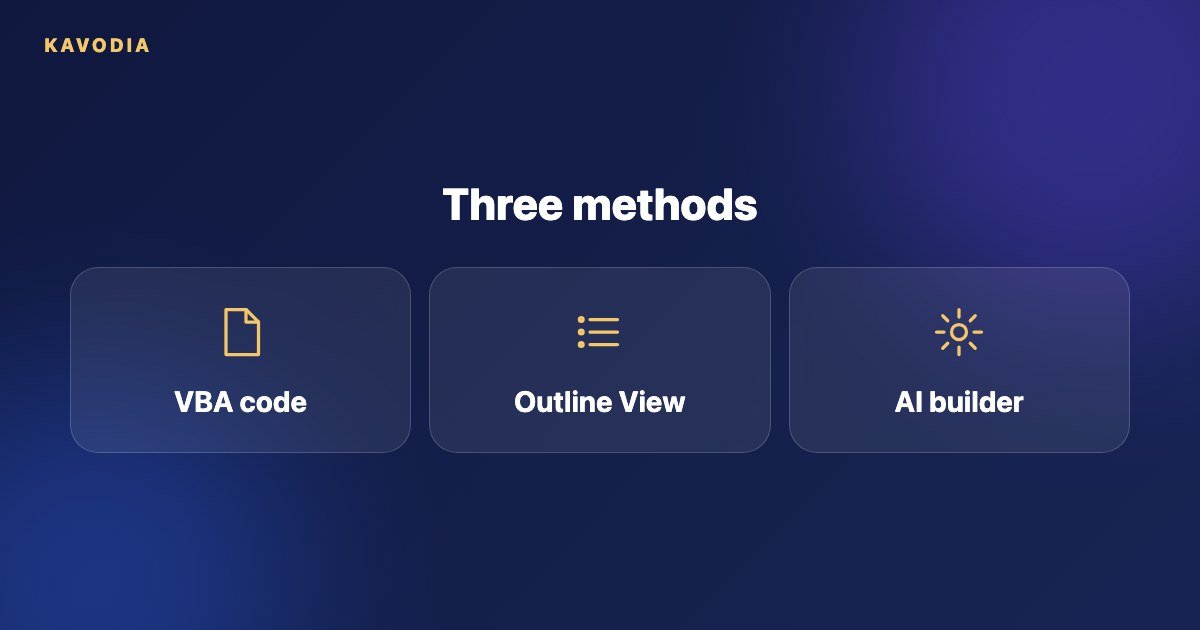
Trois méthodes fonctionnent très bien : le code VBA collé directement dans PowerPoint, l'importation de texte via le mode Plan, et les générateurs de présentations par IA comme Gamma. Chaque option suit un chemin différent, mais toutes partagent le même point de départ : rédiger une consigne claire et détaillée.
Je vous recommande de commencer par la méthode VBA si Microsoft PowerPoint est déjà installé sur votre ordinateur. C'est l'option la plus rapide et elle garde l'ensemble de vos données en local. Si vous recherchez un rendu visuel soigné sans faire de mise en forme manuelle, un générateur par IA conviendra mieux.
Pourquoi créer un PowerPoint avec ChatGPT exige une étape de plus ?
ChatGPT produit du texte, pas des archives complexes. Selon la documentation Microsoft Open XML, un fichier .pptx respecte le standard Open XML. Il s'agit d'un paquet ZIP contenant des éléments XML, des fichiers médias et des définitions de disposition rangés dans des dossiers comme ppt/slides/ et ppt/slideLayouts/. L'interface de discussion standard ne sait pas fabriquer cette structure ni la proposer en téléchargement direct.
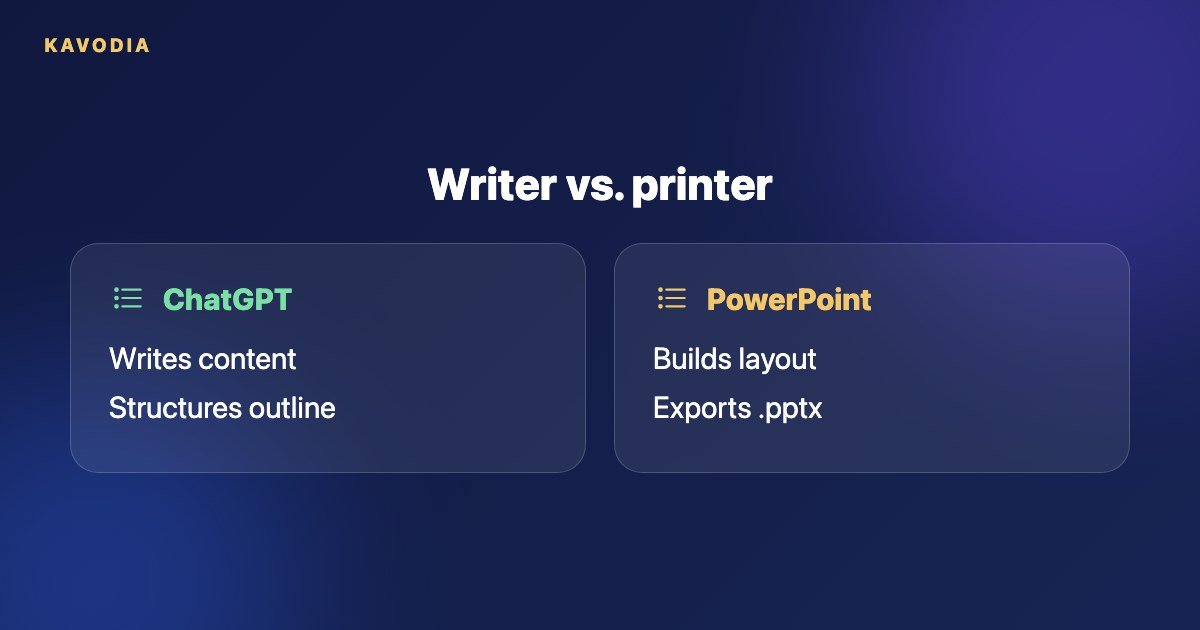
Cette limite technique ne bloque rien. Elle implique simplement une étape intermédiaire entre l'échange textuel et votre support final. Considérez ChatGPT comme le rédacteur et PowerPoint comme l'imprimeur. Vous préparez le fond dans la conversation, puis vous transférez le texte vers l'outil chargé de la mise en page.
Imaginons une fondatrice de startup qui prépare son argumentaire. Elle saisit ses points clés dans ChatGPT, obtient un plan structuré, puis l'intègre dans PowerPoint. L'ensemble de la démarche demande moins de dix minutes avec les méthodes décrites plus bas.
De quels outils avez-vous besoin avant de commencer ?
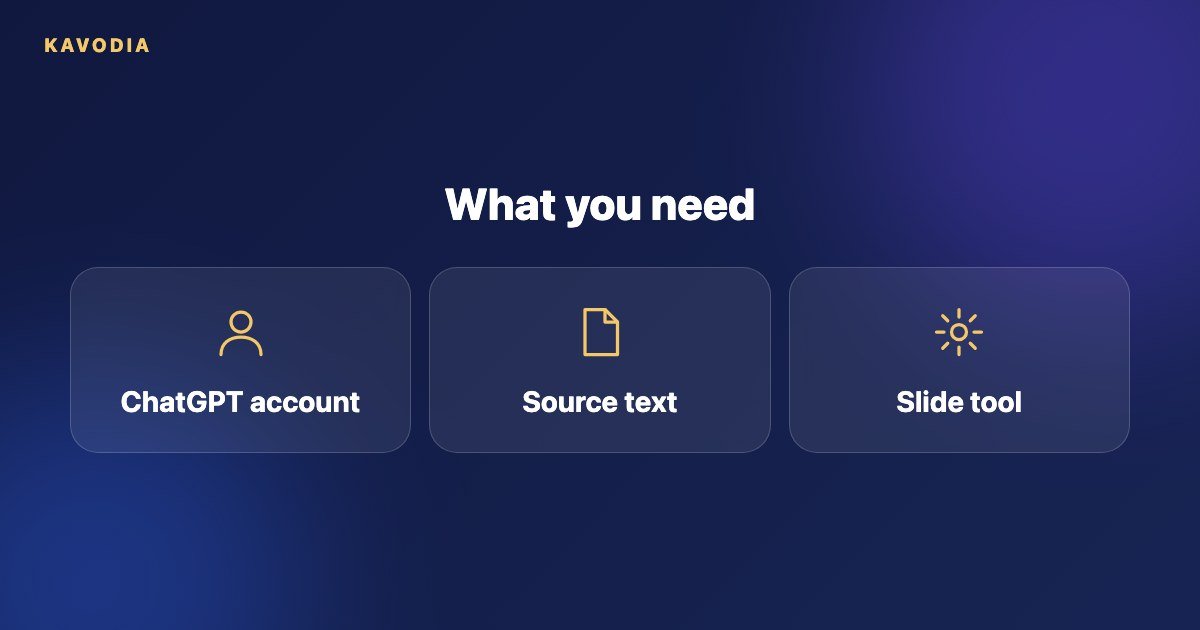
Deux éléments suffisent : un compte ChatGPT et un moyen de générer des diapositives. Pour la méthode VBA, il vous faut Microsoft PowerPoint sur votre poste de travail. Pour la méthode du mode Plan, vous avez aussi besoin de Microsoft Word afin d'appliquer les styles de titres avant l'importation. Pour la piste des outils IA, un compte gratuit sur Gamma suffit amplement.
Rassemblez d'abord le contenu à convertir en présentation. Il peut s'agir de notes de réunion, d'un rapport, d'un article de blog ou de simples puces de texte. Plus votre document de départ est précis, plus le plan fourni par ChatGPT sera rigoureux. Si votre matière brute reste floue, les diapositives manqueront aussi de clarté.
Je vous suggère de limiter votre texte source à moins de 3 000 mots pour une seule requête. Les documents plus volumineux se traitent plus efficacement en plusieurs morceaux, une technique détaillée un peu plus loin dans ce guide.
Quel prompt rédiger pour obtenir des diapositives utiles ?
Une bonne consigne précise exactement le résultat attendu. Indiquez le nombre de diapositives, le public ciblé, le ton et le formatage souhaité. Le guide d'ingénierie des invites d'OpenAI appelle cela rédiger des instructions claires. Précisez la longueur, le style et la structure pour guider le modèle.
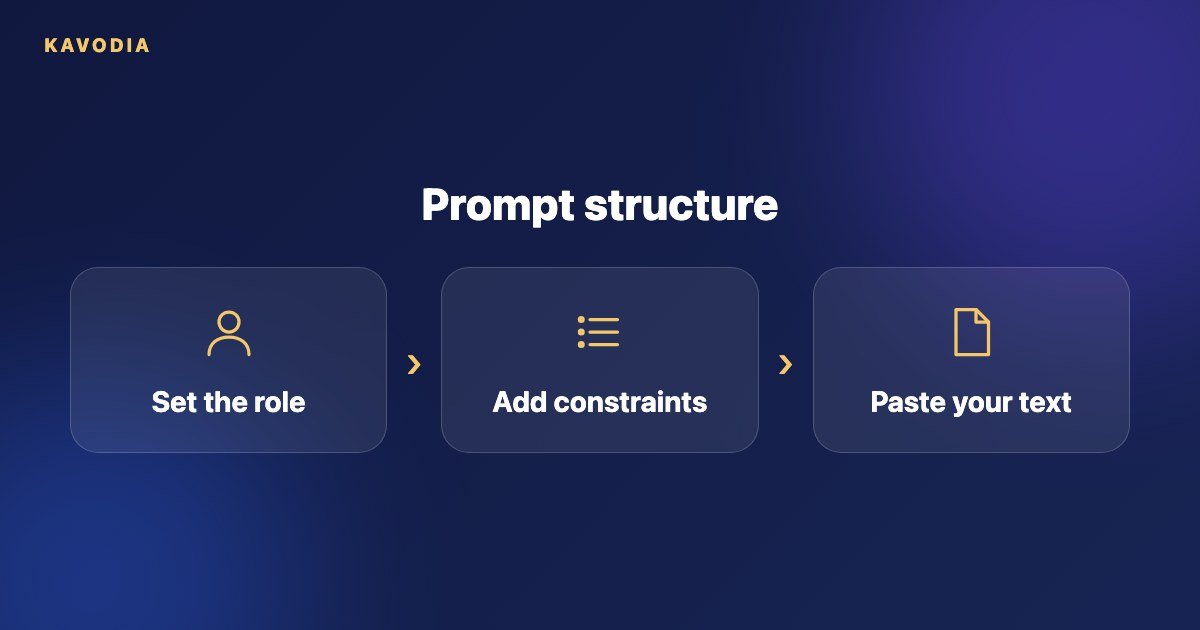
Voici un modèle de prompt à copier et adapter : « Agis comme un concepteur de présentations. Prends le texte ci-dessous et transforme-le en un plan de 7 diapositives. Chaque diapositive comprend un titre (moins de 8 mots) et 3 puces (moins de 12 mots chacune). Le public visé est composé de managers non techniques. Ton : professionnel mais accessible. » Collez ensuite votre texte source juste après.
Je constate qu'imposer une limite sur la longueur des puces rend la présentation plus lisible. Sans cette consigne, ChatGPT rédige souvent des phrases trop denses.
Imaginons une équipe commerciale préparant son bilan trimestriel. Demander de « résumer les résultats du T3 » produit un texte vague. Le prompt « crée 8 diapositives pour managers, 3 puces de 10 mots maximum, axe sur revenus et attrition » livre un support immédiatement prêt.
Comment fonctionne la méthode par code VBA pas à pas ?
Cette méthode reste la plus rapide. Vous demandez à ChatGPT d'écrire un script VBA que PowerPoint exécutera pour créer les diapositives de manière autonome. Vous n'avez besoin d'aucune compétence en programmation. Il suffit de copier, de coller et de cliquer sur un bouton.
La documentation Microsoft sur la méthode Slides.AddSlide montre comment le langage VBA insère une nouvelle diapositive à un index défini à l'aide d'un objet CustomLayout. ChatGPT est capable de générer une macro complète qui appelle AddSlide pour chaque diapositive de votre plan, renseigne le titre et ajoute les puces dans la zone de texte principale.
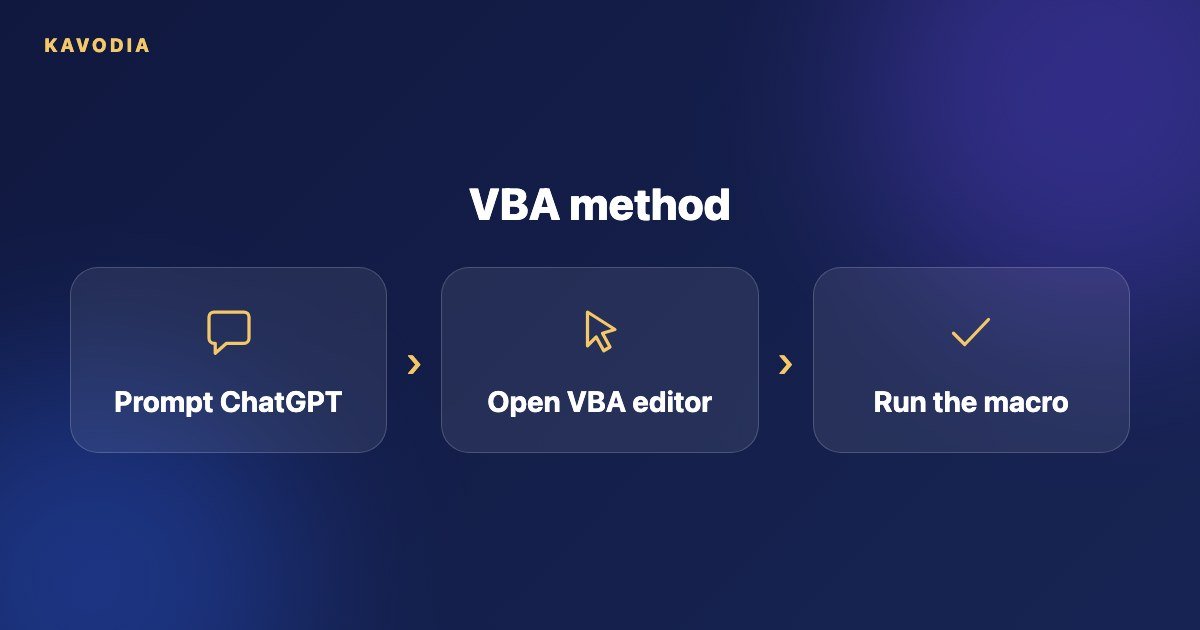
Commencez par demander à ChatGPT : « Écris du code VBA pour créer une présentation PowerPoint de 7 diapositives sur [votre sujet]. Prévois une diapositive de titre puis des diapositives de contenu avec un titre et des puces. Utilise la méthode Slides.AddSlide. » L'outil affiche un bloc de code. Copiez l'intégralité de ce code.
Ouvrez une présentation vierge dans Microsoft PowerPoint. Lancez l'éditeur Visual Basic pour Applications depuis l'onglet Développeur. Dans le menu supérieur de l'éditeur VBA, cliquez sur Insertion, puis sur Module. Une fenêtre blanche s'ouvre. Collez le code fourni par ChatGPT à cet endroit. Lancez la macro. Fermez la fenêtre VBA. Vos diapositives apparaissent avec leurs titres et leurs puces.
Que faire si le code VBA affiche un message d'erreur ?
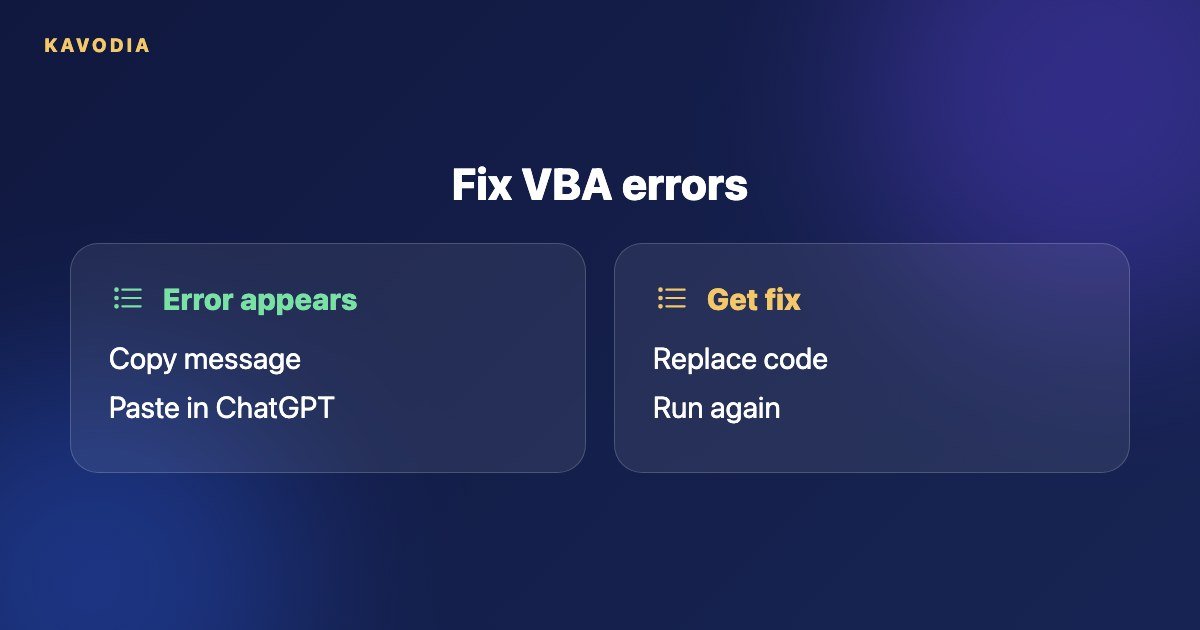
Copiez le message d'erreur exact depuis la fenêtre VBA de PowerPoint. Revenez sur ChatGPT et collez ce message avec la consigne « Corrige cette erreur VBA : » suivie du texte relevé. ChatGPT génère immédiatement une version rectifiée du script. Effacez l'ancien code du module, collez le nouveau texte, puis relancez l'exécution.
Imaginons que PowerPoint affiche « Erreur de compilation : End Sub attendu ». Cela signifie généralement qu'une balise de fin manque au bas du script. ChatGPT détecte ce problème en quelques secondes et fournit une version corrigée. L'élément essentiel consiste à copier l'intégralité du message d'erreur, sans le résumer avec vos propres mots.
Si la deuxième tentative échoue encore, assurez-vous d'avoir bien copié tout le bloc de code. Une sélection incomplète représente la cause la plus fréquente d'échec répété. Je vous recommande de sélectionner tout le script dans ChatGPT et de vérifier la présence de « End Sub » sur la dernière ligne avant de coller.
Comment importer une présentation avec le mode Plan ?
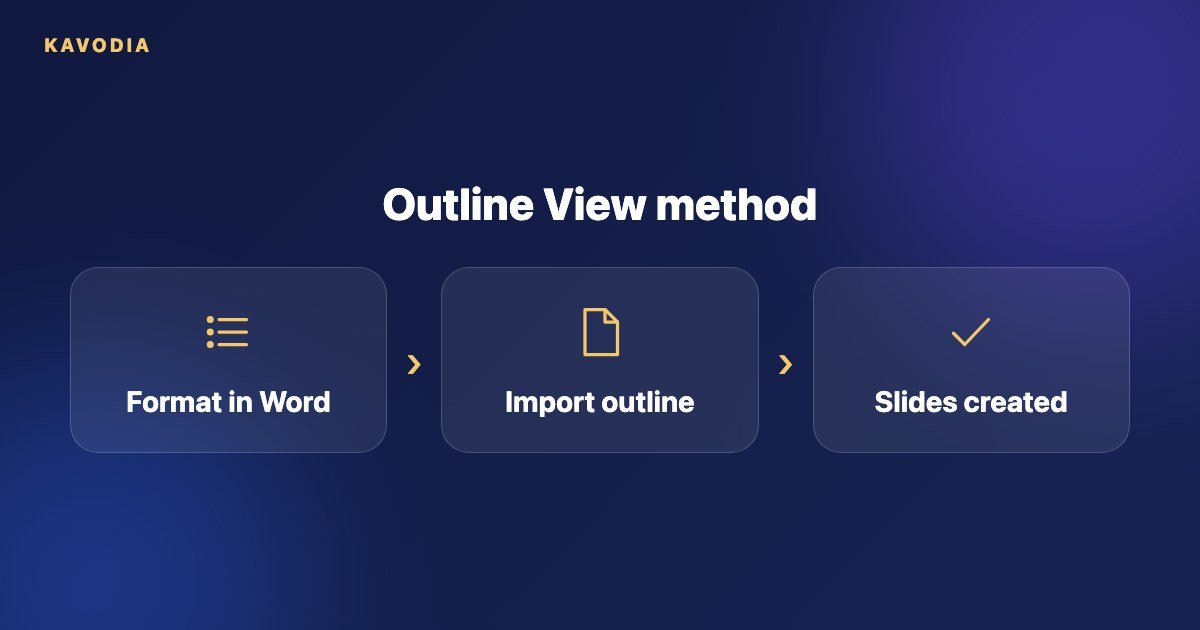
Cette méthode permet de se passer complètement de code. Vous demandez à ChatGPT de structurer votre texte sous forme d'un plan hiérarchisé. Vous l'importez ensuite dans PowerPoint avec l'option Diapositives à partir d'un plan décrite par le support Microsoft.
Indiquez à ChatGPT : « En vous appuyant sur le texte ci-dessous, crée un plan pour une présentation PowerPoint. Formate chaque titre de diapositive avec le style Titre 1 et chaque puce avec le style Titre 2. N'ajoute aucun commentaire superflu. » Copiez l'ensemble du résultat généré par l'outil.
Ouvrez Microsoft Word et collez votre texte. Vérifiez que chaque titre de diapositive utilise le style Titre 1 et chaque puce le style Titre 2. Selon le guide d'assistance de Microsoft, un texte au format Titre 1 devient le titre de la diapositive et le format Titre 2 devient une puce de premier niveau.
Enregistrez et fermez le document Word. Ouvrez PowerPoint, cliquez sur la flèche sous Nouvelle diapositive dans l'onglet Accueil, choisissez Diapositives à partir d'un plan, puis sélectionnez votre fichier Word.
Je préfère le passage par Word car il vous permet de vérifier la structure avant le transfert. Vous pouvez aussi utiliser un simple fichier .txt avec des tabulations, mais les styles de titres dans Word offrent un résultat plus propre.
Comment utiliser les outils IA pour créer des diapositives ?
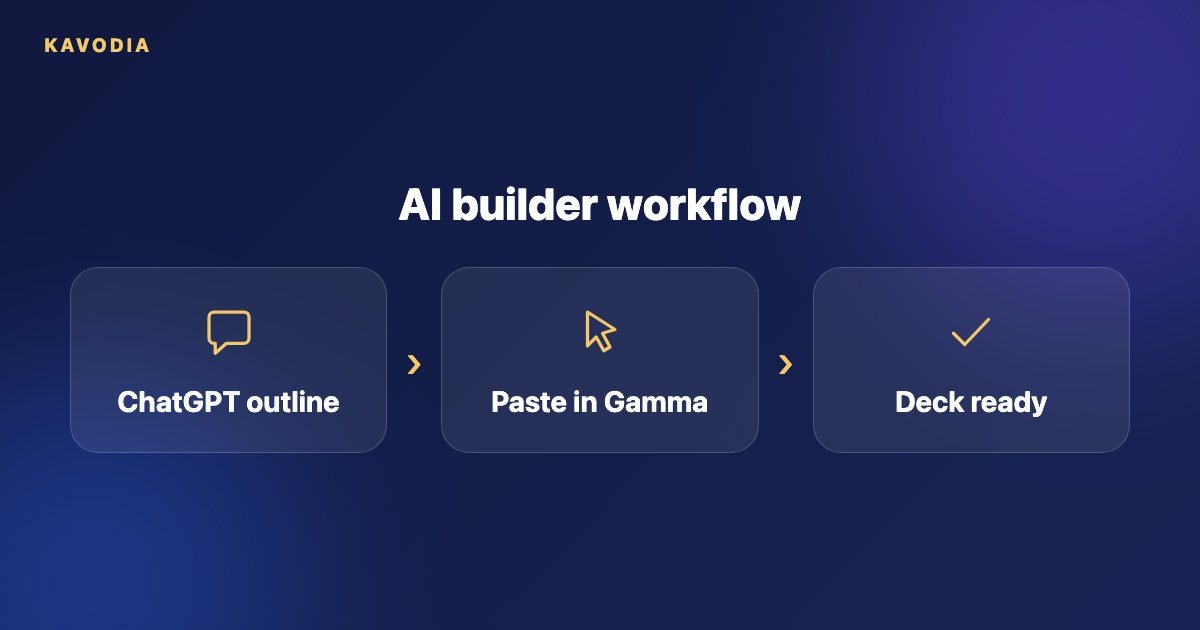
Les outils de présentation basés sur l'IA comme Gamma transforment un plan textuel en un ensemble complet de diapositives en quelques secondes. Les visuels, les typographies et les espacements sont gérés automatiquement. C'est l'option idéale si vous souhaitez une présentation soignée sans ajuster la mise en page vous-même.
D'abord, demandez à ChatGPT d'organiser votre texte diapositive par diapositive : « Crée un plan de 10 diapositives avec un titre et 3 puces par diapositive. Propose aussi un mot-clé d'image pour chaque diapositive. » Copiez le texte obtenu. Rendez-vous sur Gamma, choisissez l'option de génération à partir d'un texte, puis collez votre plan. L'application produit une présentation complète presque instantanément.
Imaginons une consultante indépendante préparant une proposition client. Elle colle le texte de son offre dans ChatGPT, récupère un plan structuré et l'insère dans Gamma. Cinq minutes plus tard, elle dispose d'une présentation de 12 diapositives prête à être partagée au format PDF ou .pptx. Aucun travail de maquettage, aucune recherche de police ni aucun réglage d'alignement.
Quelle méthode choisir selon vos contraintes de travail ?
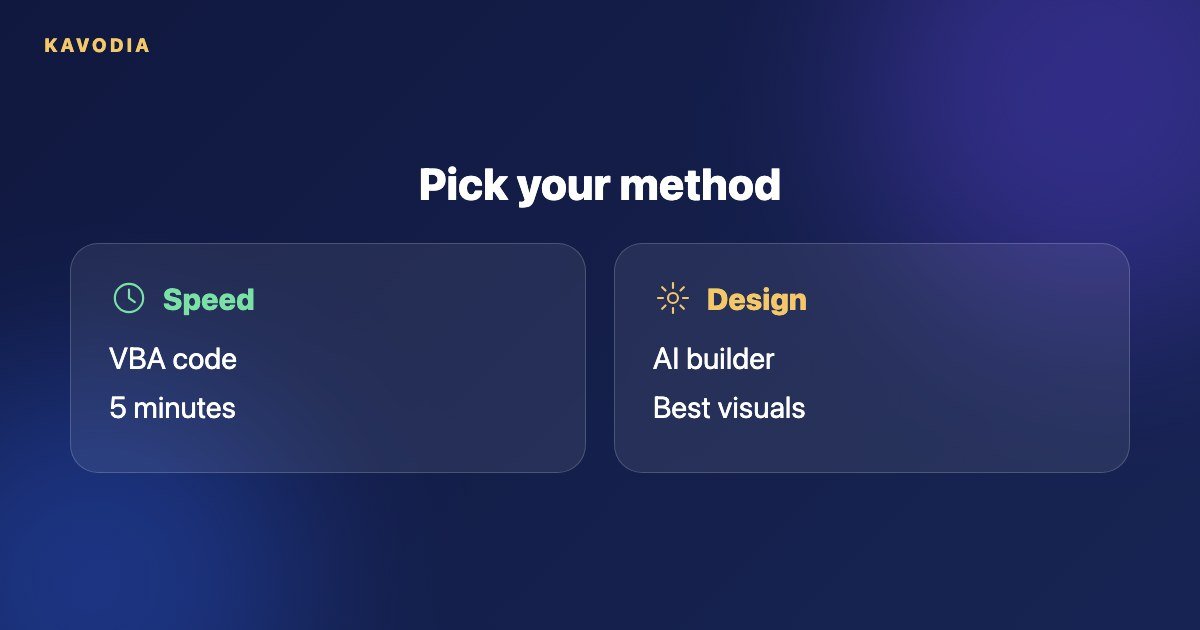
La méthode idéale dépend des logiciels installés sur votre poste et du niveau d'exigence visuelle attendu. L'option VBA reste idéale pour la rapidité et fonctionne entièrement au sein de PowerPoint. La méthode du mode Plan offre davantage de maîtrise sur la structure sans manipuler de code. Les générateurs d'IA comme Gamma réalisent les présentations les plus élégantes mais imposent la création d'un compte externe.
Je vous suggère de tester les trois options une première fois afin d'identifier celle qui s'intègre le mieux à votre routine. Si vous montez des présentations chaque semaine, la méthode VBA fait gagner un temps précieux car elle supprime la saisie manuelle. Si l'aspect visuel prime sur la vitesse d'exécution, préférez un outil d'IA qui conçoit la mise en page à votre place.
Prenez également votre public en considération. Les réunions internes entre collègues nécessitent rarement un travail graphique poussé : le script VBA ou le mode Plan suffisent largement. Pour une présentation commerciale devant un client ou une conférence publique, les visuels soignés d'un générateur d'IA apportent une vraie valeur ajoutée.
Comment retravailler vos diapositives après la génération ?
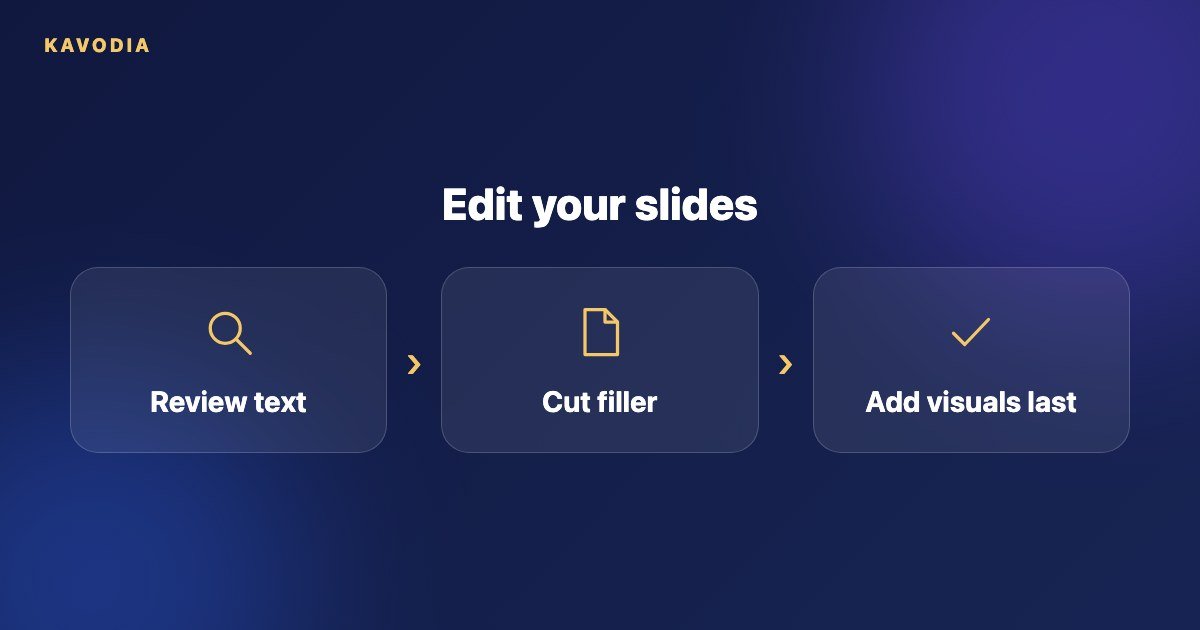
Le premier jet produit par ChatGPT constitue une base de départ, jamais un livrable définitif. Relisez chaque diapositive pour en vérifier l'exactitude, la clarté et la justesse de ton. Le guide d'OpenAI recommande de tester les modifications de façon systématique. Ajustez un seul élément dans votre consigne, observez le nouveau résultat, puis répétez jusqu'à obtenir l'effet voulu.
Supprimez toute puce qui répète simplement le titre sous une autre forme. Remplacez les formules vagues comme « divers avantages » par des faits précis tirés de votre texte de départ. Conservez chaque puce sous la barre des 12 mots afin que l'audience puisse la lire d'un simple coup d'œil pendant votre exposé.
Ajoutez vos images, vos graphiques ou vos icônes uniquement lorsque le texte est figé. Positionner des visuels avant de valider le contenu oblige souvent à tout recommencer si les puces bougent. Relisez d'abord la présentation comme un document de travail imprimé, puis intégrez les éléments graphiques lors de l'étape finale.
Quelles erreurs de prompt font perdre le plus de temps ?
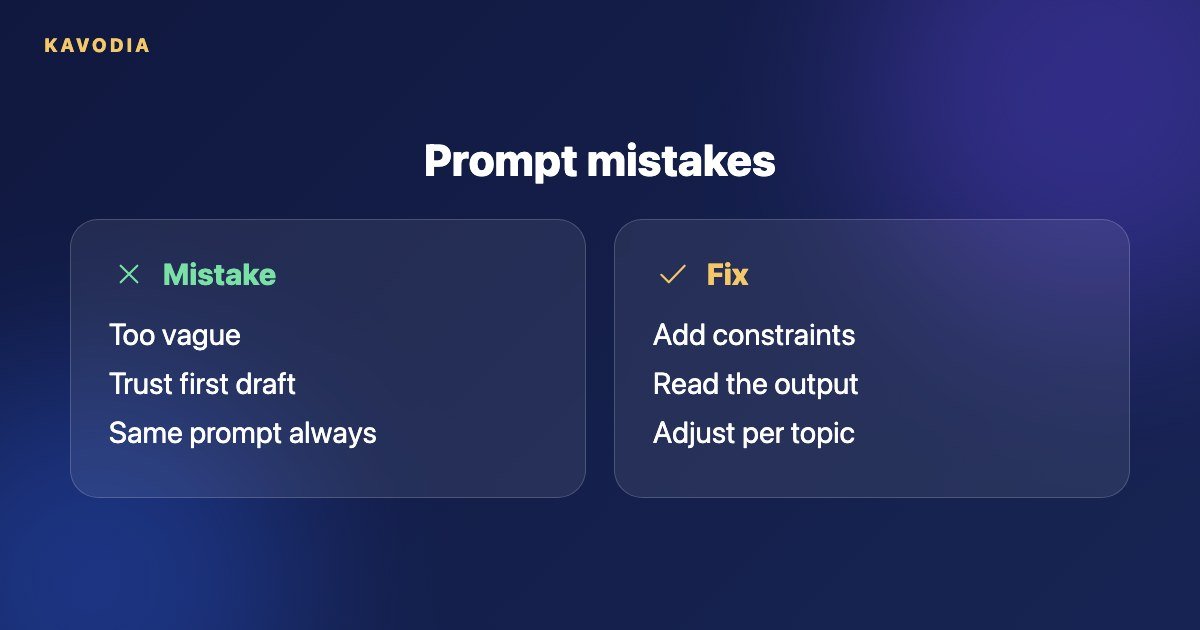
La première erreur consiste à formuler une demande trop vague. Une consigne comme « Fais-moi une présentation sur le marketing » ne donne aucun cadre à ChatGPT. Le résultat restera banal et vous passerez plus de temps à corriger le texte qu'à le rédiger vous-même.
La deuxième erreur revient à faire aveuglément confiance au premier jet sans relecture attentive. ChatGPT peut répéter une même idée sur deux diapositives distinctes, employer un jargon obscur pour vos interlocuteurs ou oublier un passage majeur de votre texte source. Prenez toujours le temps de lire l'intégralité du texte avant de le coller.
Une troisième erreur consiste à réutiliser le même prompt pour tous les sujets. Un support de vente exige une structure bien différente d'une séance de formation ou d'un bilan d'activité. Adaptez votre modèle de consigne à l'objectif de chaque intervention. Imaginons que vous réutilisiez la formule « 10 diapositives, 3 puces » pour un atelier de 45 minutes. Le contenu paraîtra bien trop superficiel pour un tel format.
Comment traiter un texte trop long pour la fenêtre de discussion ?
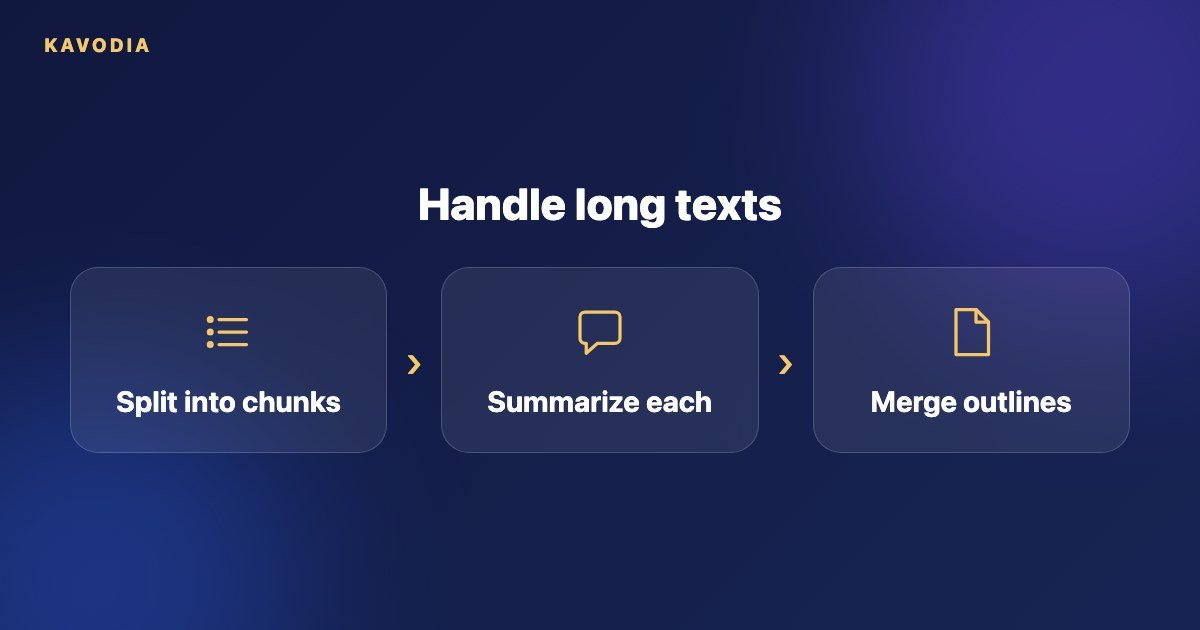
Si votre texte de départ est très volumineux, découpez-le en plusieurs sections avant de le soumettre à ChatGPT. Demandez à l'outil de synthétiser chaque partie sous forme de puces prêtes pour une diapositive. Regroupez ensuite l'ensemble des résultats dans un plan global à la fin du travail.
Le guide d'ingénierie des invites d'OpenAI qualifie cette démarche de division des tâches complexes en sous-tâches plus simples. En segmentant votre texte en plusieurs blocs, vous limitez le risque que ChatGPT oublie ou compresse excessivement des détails essentiels pour votre exposé.
Imaginons un rapport annuel de 20 pages. Collez les 5 premières pages en demandant un résumé de 3 diapositives. Procédez de la même façon pour les parties suivantes. À la fin, demandez à ChatGPT de fusionner toutes ces synthèses partielles en un seul plan cohérent. Cette approche par étapes offre une meilleure couverture que l'envoi du document en un seul bloc.
Peut-on utiliser cette méthode avec Google Slides ?
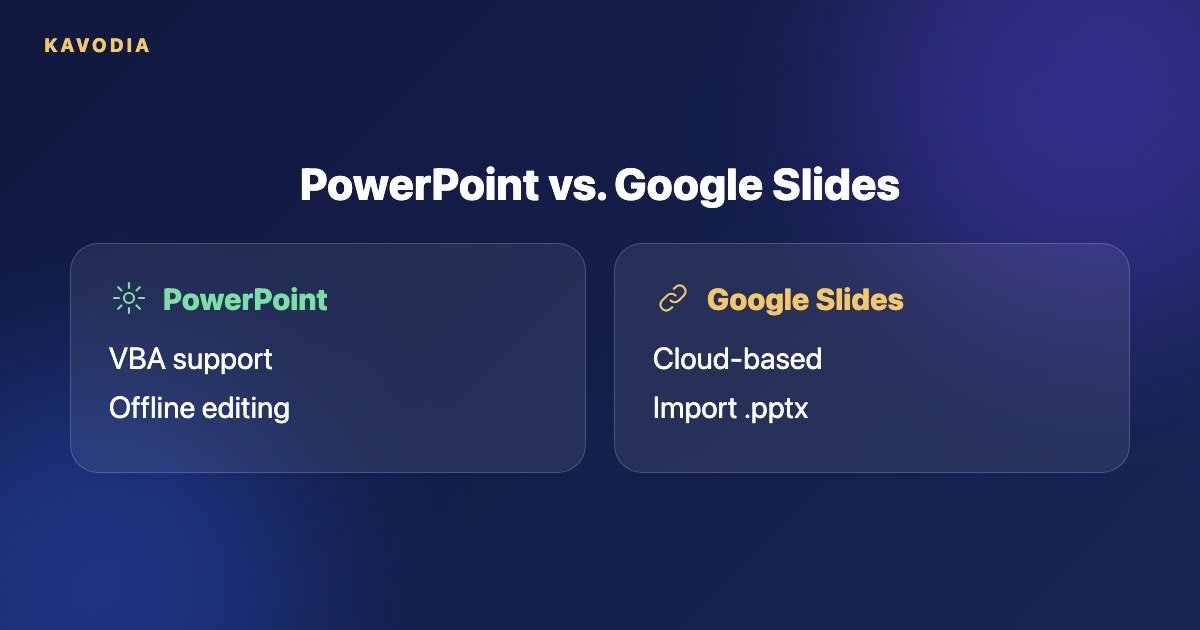
Oui. La méthode du mode Plan fonctionne de la même manière si vous importez un fichier Word dans Google Slides. L'outil Gamma propose l'export au format .pptx et PDF : vous pouvez ainsi télécharger le fichier .pptx puis l'importer dans Google Slides. La méthode par code VBA reste la seule option strictement liée à l'application de bureau Microsoft PowerPoint.
Dans Google Slides, ouvrez le menu Fichier, cliquez sur Importer des diapositives, puis sélectionnez le fichier .pptx issu de Gamma ou créé par VBA dans PowerPoint. La mise en forme se conserve dans la plupart des cas. Les polices et les espacements peuvent parfois bouger légèrement : relisez chaque diapositive après l'importation pour rectifier les éventuels décalages.
Imaginons une équipe en télétravail utilisant Google Workspace. Une personne génère les diapositives avec la méthode VBA dans PowerPoint, exporte le fichier .pptx et le charge sur Google Slides pour que ses collègues puissent le modifier. La passation prend moins d'une minute.
Foire aux questions
ChatGPT est-il efficace pour concevoir des diapositives PowerPoint ?
Oui. ChatGPT est tout à fait capable de produire des plans textuels, des listes à puces ordonnées et du code VBA que PowerPoint convertit en diapositives prêtes à l'emploi. Vous conservez le besoin de PowerPoint ou d'un outil IA pour gérer la mise en page visuelle, mais ChatGPT prend en charge l'intégralité de la rédaction.
Combien de diapositives peut-on demander à ChatGPT en un seul prompt ?
Il n'existe aucune limite stricte concernant le nombre de diapositives. Je recommande de demander 7 à 15 diapositives par consigne pour obtenir la meilleure qualité de rédaction. Les présentations courtes garantissent un contenu plus percutant. Si vous devez concevoir plus de 20 diapositives, divisez le travail en deux requêtes et rassemblez les textes ensuite.
Faut-il savoir programmer pour utiliser la méthode VBA ?
Non. Vous copiez simplement le code fourni par ChatGPT pour le coller dans l'éditeur VBA de PowerPoint. Vous n'avez pas besoin d'écrire ni de modifier vous-même la moindre ligne de programmation. Si une alerte survient, vous renvoyez le message d'erreur à ChatGPT pour qu'il vous livre immédiatement une version corrigée.
Peut-on intégrer des images et des graphiques avec cette méthode ?
ChatGPT peut suggérer des mots-clés d'illustration ou décrire des graphiques sous forme de texte, mais il ne peut pas insérer d'images directement dans vos diapositives. Ajoutez vos visuels manuellement dans PowerPoint une fois le texte calé. Vous pouvez aussi passer par un outil comme Gamma, qui applique automatiquement le design dès que vous collez votre plan.
L'importation de plan accepte-t-elle les fichiers texte brut ?
Oui. D'après la documentation du support Microsoft, PowerPoint gère l'importation de plans depuis des fichiers .docx, .rtf ou .txt. Si vous partez d'un fichier texte brut, utilisez des indentations par tabulation pour marquer la hiérarchie entre les titres des diapositives et les puces de contenu.