ChatGPT procesa texto ante todo. La herramienta no exporta archivos .pptx de forma directa desde su ventana de chat habitual. Sin embargo, usted puede crear un PowerPoint con ChatGPT a partir de cualquier documento de partida. El truco consiste en vincular la inteligencia artificial con una vía capaz de trasladar el contenido a PowerPoint o a otra aplicación de diapositivas.
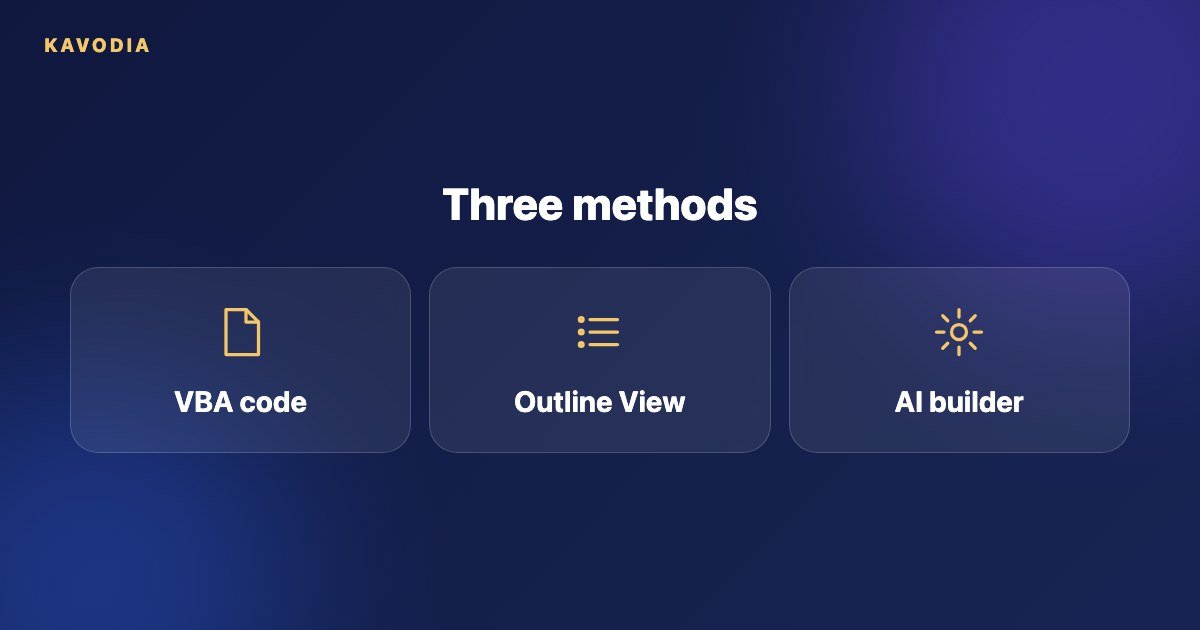
Tres métodos funcionan muy bien: el código VBA pegado directamente en PowerPoint, la importación de texto mediante la vista Esquema, y los creadores de presentaciones con IA como Gamma. Cada opción sigue un camino distinto, pero todas comparten el mismo punto de partida: redactar una instrucción clara y detallada.
Recomiendo empezar con el método de VBA si tiene Microsoft PowerPoint instalado en su ordenador. Es la opción más rápida y mantiene todos los datos en su equipo. Si prefiere un acabado visual impecable sin ocuparse del diseño manual, un asistente de IA se adaptará mejor a sus necesidades.
¿Por qué crear un PowerPoint con ChatGPT requiere un paso intermedio?
ChatGPT produce texto, no paquetes de archivos complejos. Según la documentación de Microsoft Open XML, un archivo .pptx cumple con el estándar Open XML. Es un paquete ZIP que contiene elementos XML, archivos multimedia y definiciones de diseño organizados en carpetas como ppt/slides/ y ppt/slideLayouts/. La interfaz de chat ordinaria no puede generar esa estructura ni ofrecerla en descarga directa.
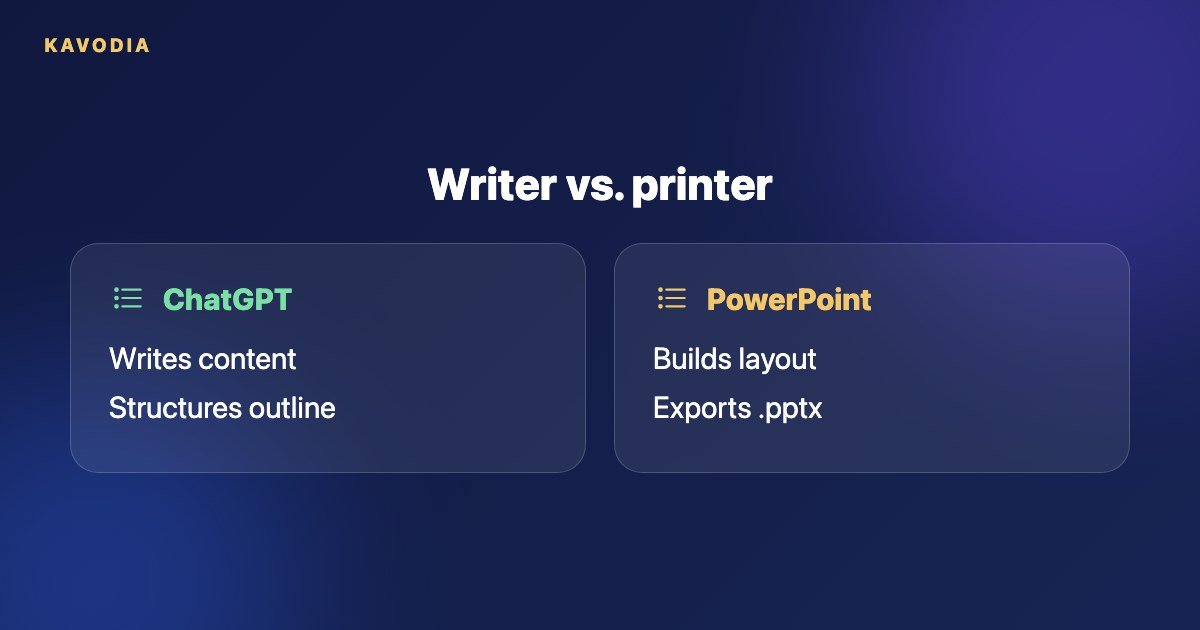
Esa limitación técnica no frena el trabajo. Solo implica un paso adicional entre la conversación y su presentación definitiva. Piense en ChatGPT como en el redactor y en PowerPoint como en la imprenta. Usted prepara el fondo en el chat y luego envía el texto a la herramienta encargada del diseño y del formato.
Imaginemos a la fundadora de una empresa emergente preparando su presentación. Introduce sus ideas principales en ChatGPT, obtiene un esquema estructurado y lo traslada a PowerPoint. Todo el proceso toma menos de diez minutos con cualquiera de los métodos explicados a continuación.
¿Qué necesita antes de comenzar a trabajar?
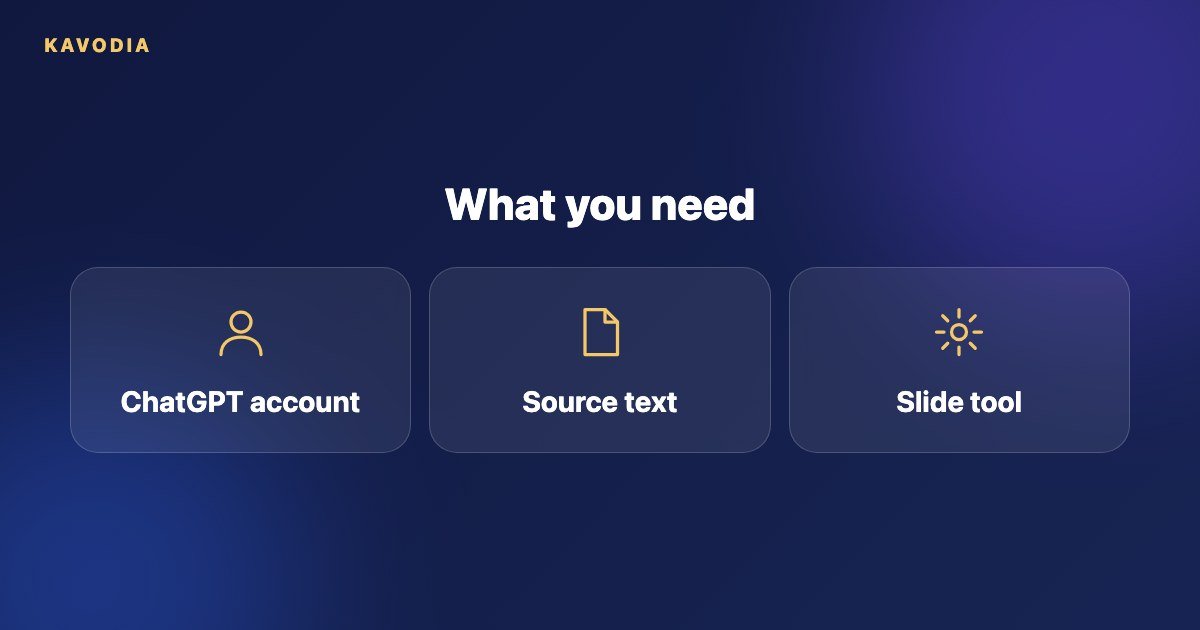
Solo necesita dos elementos: una cuenta de ChatGPT y un medio para crear diapositivas. Para el método con VBA, requiere Microsoft PowerPoint en su ordenador. Para la vista Esquema, también necesitará Microsoft Word con el fin de definir los encabezados antes de importar. Para la vía de las herramientas de IA, basta con una cuenta gratuita en Gamma.
Reúna primero el contenido que desea transformar en diapositivas. Pueden ser notas de reuniones, un informe, un borrador o viñetas sueltas. Cuanto más preciso sea el material original, mejor estructurará el contenido ChatGPT. Si el texto base resulta impreciso, las diapositivas también carecerán de claridad.
Sugiero mantener su texto original por debajo de 3000 palabras en una sola petición. Los textos más extensos funcionan mucho mejor si se dividen en partes, una técnica que explico en este mismo documento.
¿Cómo redactar un prompt para obtener diapositivas útiles?
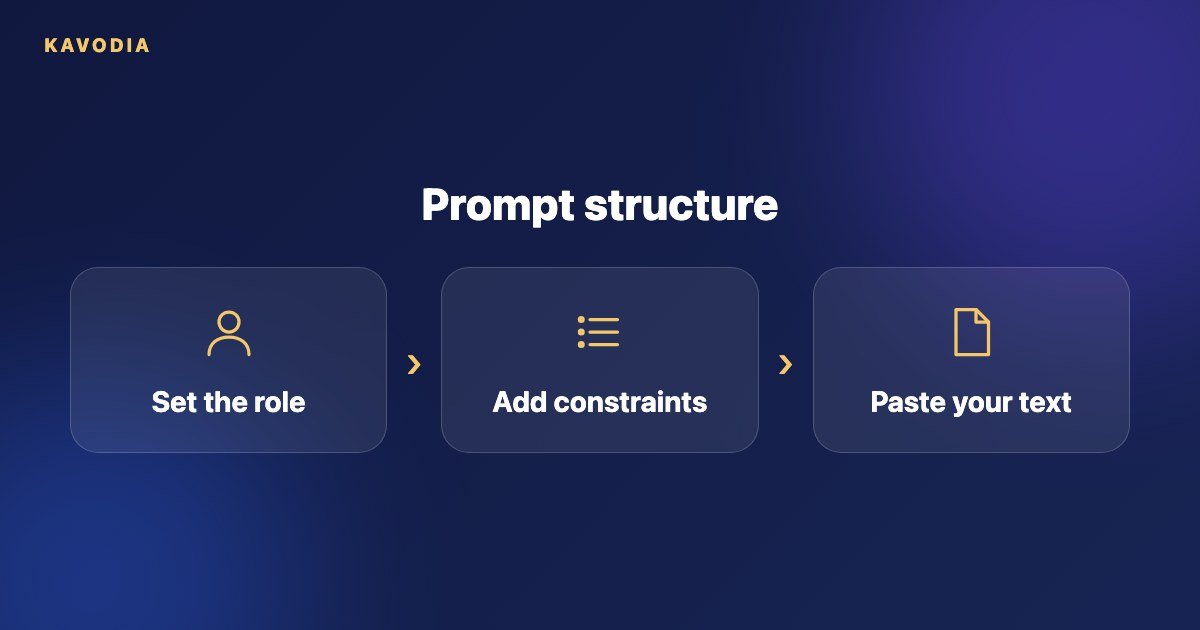
Una buena instrucción explica a ChatGPT qué espera usted con exactitud. Indique el número de diapositivas, la audiencia, el tono y el formato. La guía de ingeniería de prompts de OpenAI describe esto como redactar instrucciones claras. Especifique detalles sobre la extensión, el estilo y la estructura de salida para que el modelo no tenga que adivinar.
Aquí tiene una plantilla de prompt para copiar y adaptar: "Actúa como un diseñador de presentaciones. Toma el texto adjunto y transfórmalo en un esquema de 7 diapositivas. Cada diapositiva debe tener un título (menos de 8 palabras) y 3 viñetas (menos de 12 palabras cada una). La audiencia está formada por directivos no técnicos. Tono: profesional y cercano." Pegue su texto justo después.
Considero que fijar un límite a la extensión de las viñetas mejora la legibilidad. Si omite ese detalle, ChatGPT suele redactar oraciones demasiado largas que saturan la pantalla.
Imaginemos a un equipo de ventas que prepara su balance trimestral. Pedir "resumir los resultados del T3" produce un texto genérico. El prompt "crea 8 diapositivas para ejecutivos no técnicos, 3 viñetas de 10 palabras como máximo, enfócate en ingresos y bajas" entrega un material directamente presentable.
¿Cómo funciona el método con código VBA paso a paso?
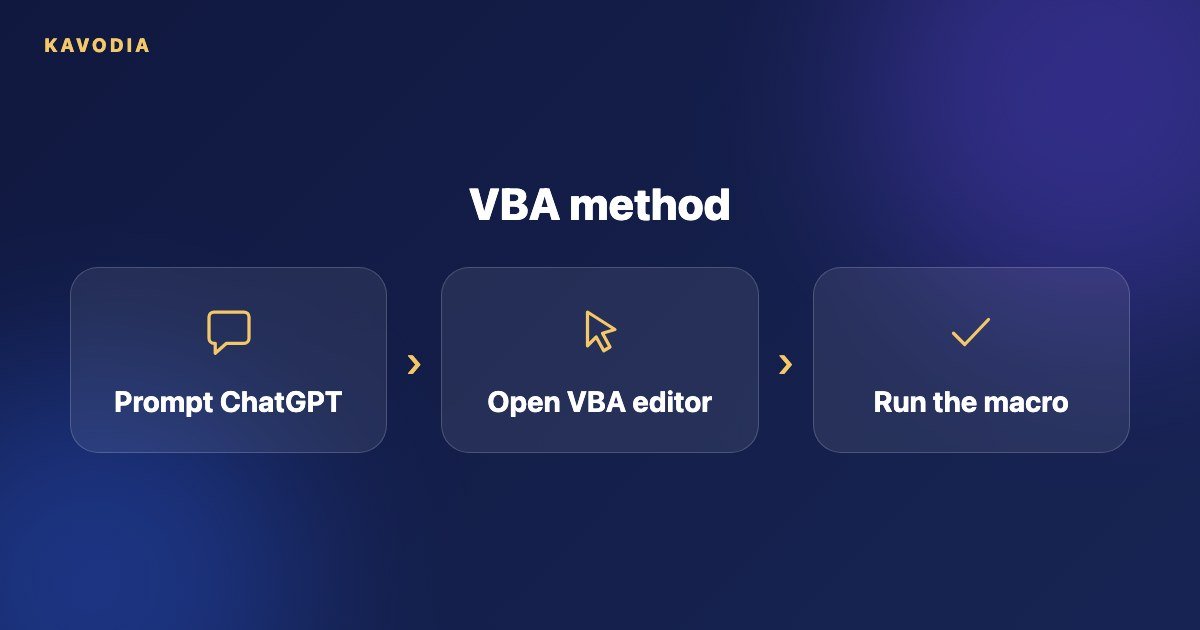
Esta alternativa es la más veloz. Usted solicita a ChatGPT que escriba código VBA para que PowerPoint construya las diapositivas de manera automática. No requiere conocimientos de programación. Solo debe copiar, pegar y presionar un botón.
La documentación de Microsoft para el método Slides.AddSlide explica cómo VBA crea una diapositiva en un índice específico con un objeto CustomLayout. ChatGPT puede programar una macro completa que invoque AddSlide para cada diapositiva del esquema, asigne el título y agregue las viñetas en el marcador de posición del cuerpo.
Comience pidiéndole a ChatGPT: "Escribe código VBA para crear una presentación de PowerPoint de 7 diapositivas sobre [su tema]. Incluye una diapositiva inicial y diapositivas de contenido con título y viñetas. Utiliza el método Slides.AddSlide." ChatGPT devolverá un bloque de código completo. Copie todo ese bloque.
Abra una presentación en blanco en Microsoft PowerPoint. Abra el editor de Visual Basic para Aplicaciones desde la pestaña Programador o Desarrollador. En el menú superior del editor VBA, haga clic en Insertar y luego en Módulo. Aparecerá una ventana vacía. Pegue allí el código facilitado por ChatGPT. Ejecute la macro. Cierre la ventana de VBA. Sus diapositivas quedarán generadas con sus títulos y viñetas.
¿Qué conviene hacer si el código VBA devuelve un error?
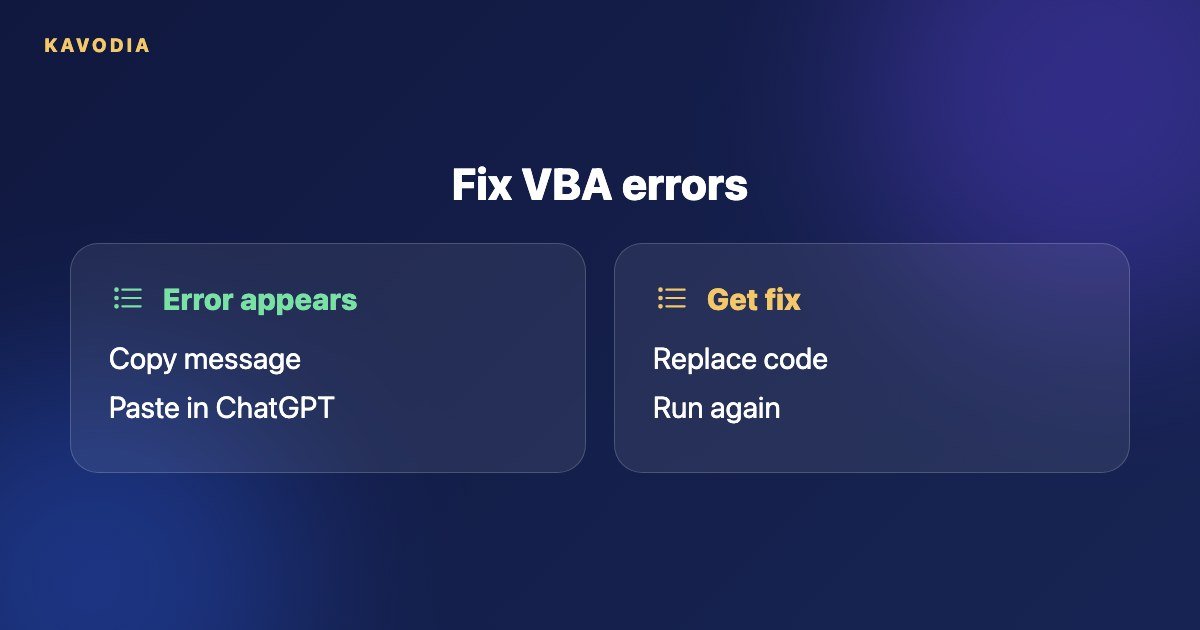
Copie el mensaje de error textual desde la ventana de VBA en PowerPoint. Vuelva a ChatGPT y péguelo con la indicación "Corrige este error de VBA:" acompañada del aviso del sistema. ChatGPT entregará una versión corregida del código. Pegue el nuevo script en el mismo módulo tras borrar el anterior y ejecútelo de nuevo.
Imaginemos que ejecuta el código y PowerPoint muestra "Error de compilación: Se esperaba End Sub". Aquello suele indicar que falta la línea de cierre al final del script. ChatGPT detecta esa omisión al instante y ofrece una corrección rápida. La clave radica en pegar el mensaje de error entero sin resumirlo.
Si el segundo intento vuelve a fallar, compruebe que haya copiado todo el bloque de código. Pegar el texto a medias constituye la causa más habitual de fallos repetidos. Recomiendo seleccionar todo el código en ChatGPT y confirmar que la última línea señale "End Sub" antes de pegarlo.
¿Cómo se utiliza la vista Esquema para importar diapositivas?
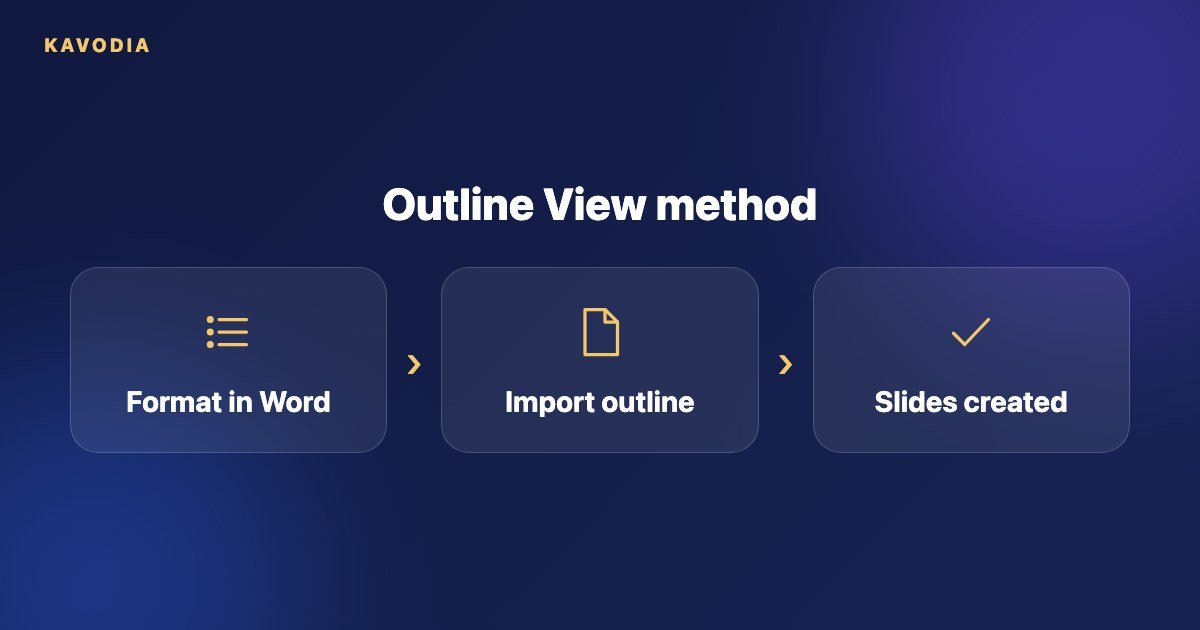
Esta alternativa prescinde totalmente de programación. Usted pide a ChatGPT que ordene el contenido como un esquema jerárquico. Después, lo importa en PowerPoint mediante la función Diapositivas del esquema detallada por el soporte de Microsoft.
Pida a ChatGPT: "A partir del texto siguiente, crea un esquema para una presentación de PowerPoint. Aplica al título de cada diapositiva el estilo Título 1 y a cada viñeta el estilo Título 2. No añadas comentarios ni texto de relleno." Copie todo el resultado que genere la herramienta.
Abra Microsoft Word y pegue el texto. Compruebe que cada título utilice el estilo Título 1 y cada viñeta el estilo Título 2. Según la guía de Microsoft, el formato Título 1 se convierte en el título de la diapositiva y el formato Título 2 se transforma en una viñeta de primer nivel.
Guarde y cierre el archivo de Word. Abra PowerPoint, haga clic en la flecha situada junto a Nueva diapositiva en la pestaña Inicio, elija Diapositivas del esquema y seleccione el documento de Word guardado.
Prefiero la vía de Word porque permite revisar la organización antes de la carga. También es posible emplear un archivo .txt plano con tabulaciones, pero los encabezados en Word proporcionan un resultado mucho más ordenado.
¿Qué ventajas aportan los creadores de presentaciones con IA?
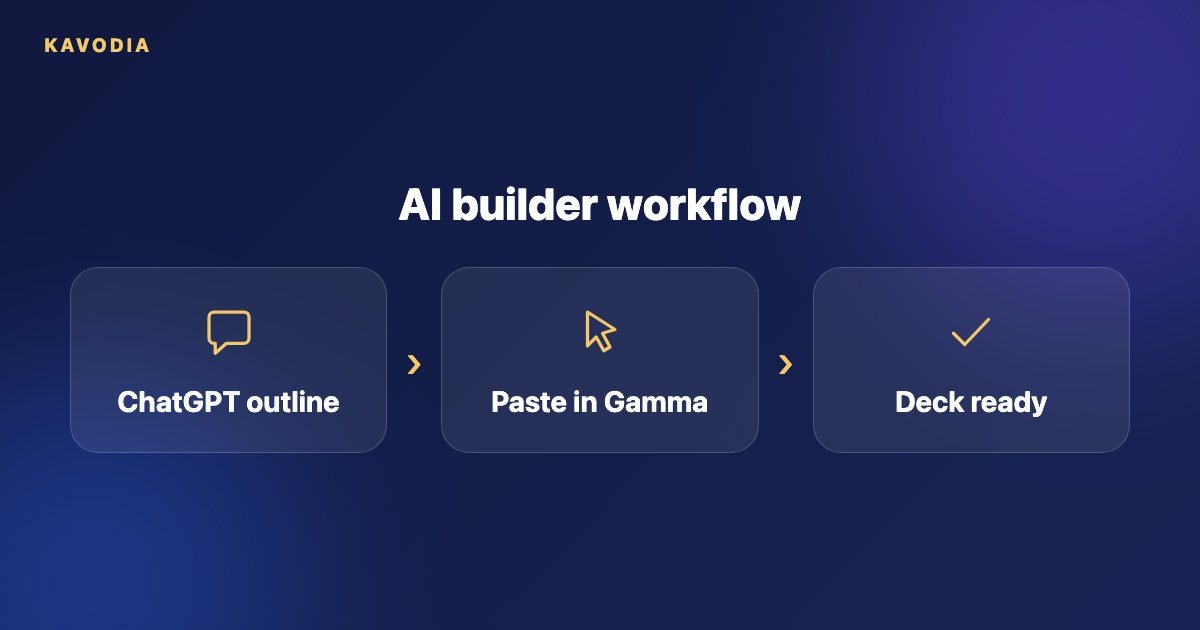
Las aplicaciones de presentaciones basadas en IA como Gamma convierten un esquema de texto en un conjunto visual completo en pocos segundos. Las imágenes, las tipografías y las proporciones se configuran automáticamente. Es la alternativa más aconsejable cuando usted necesita un diseño cuidado sin modificar manualmente las plantillas.
Primero, pida a ChatGPT que prepare el texto diapositiva por diapositiva: "Crea un esquema de 10 diapositivas con un título y 3 viñetas por diapositiva. Sugiere también una palabra clave de imagen para cada diapositiva." Copie el contenido generado. Acceda a Gamma, elija la opción de crear a partir de texto y pegue el esquema. La plataforma creará la presentación casi de inmediato.
Imaginemos a una consultora independiente preparando una propuesta comercial. Pega el texto de su oferta en ChatGPT, recibe un esquema estructurado y lo introduce en Gamma. Cinco minutos después dispone de una presentación de 12 diapositivas lista para compartir en formato PDF o .pptx. Sin trabajo de diseño, sin búsqueda de fuentes y sin ajustes de espaciado.
¿Qué método conviene elegir según sus circunstancias?
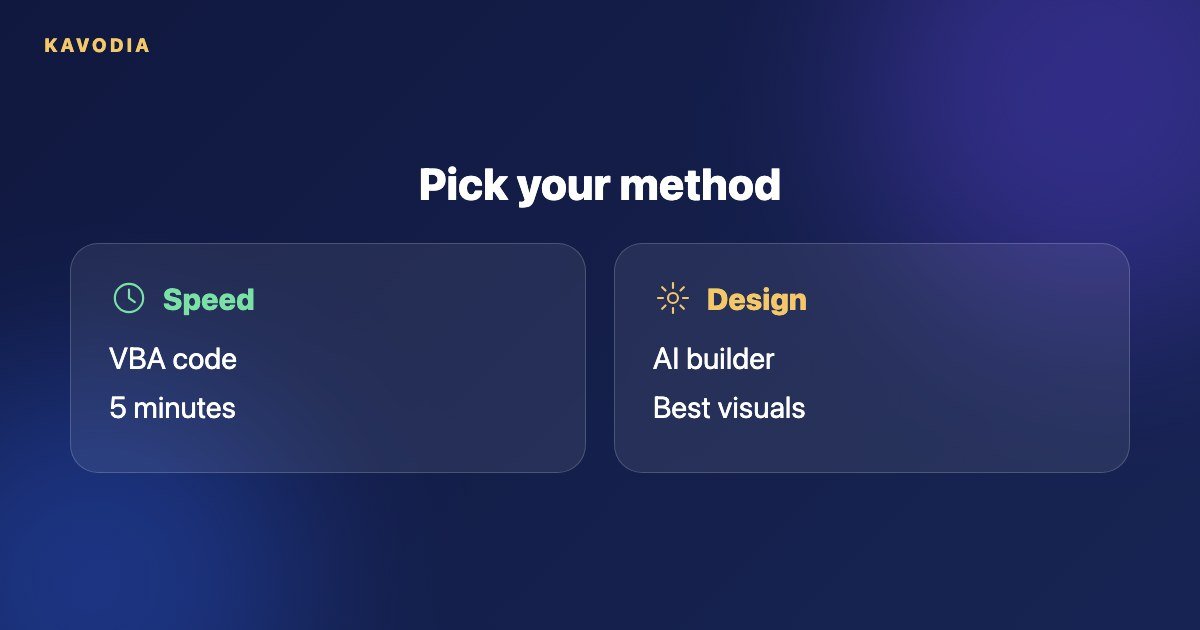
El método más adecuado depende de los programas disponibles en su equipo y del nivel visual requerido. La vía con VBA destaca por su velocidad y opera íntegramente dentro de PowerPoint. La vista Esquema otorga un mayor control sobre la organización del documento sin recurrir al código. Las herramientas como Gamma producen diapositivas más atractivas, pero exigen registrar una cuenta externa.
Sugiero probar las tres opciones una vez para valorar cuál encaja mejor en su dinámica diaria. Si usted elabora presentaciones cada semana, el método con VBA ahorra más tiempo al suprimir la maquetación manual. Si la imagen importa más que la rapidez, recurra a un asistente de IA que organice el diseño por usted.
Tenga en cuenta también a su público. Las reuniones internas rara vez necesitan un trabajo gráfico exhaustivo, por lo que VBA o el esquema de Word resultan suficientes. Las propuestas comerciales o las conferencias presenciales se benefician de la apariencia pulida que ofrece un generador de presentaciones con IA.
¿Cómo pulir las diapositivas tras la generación inicial?
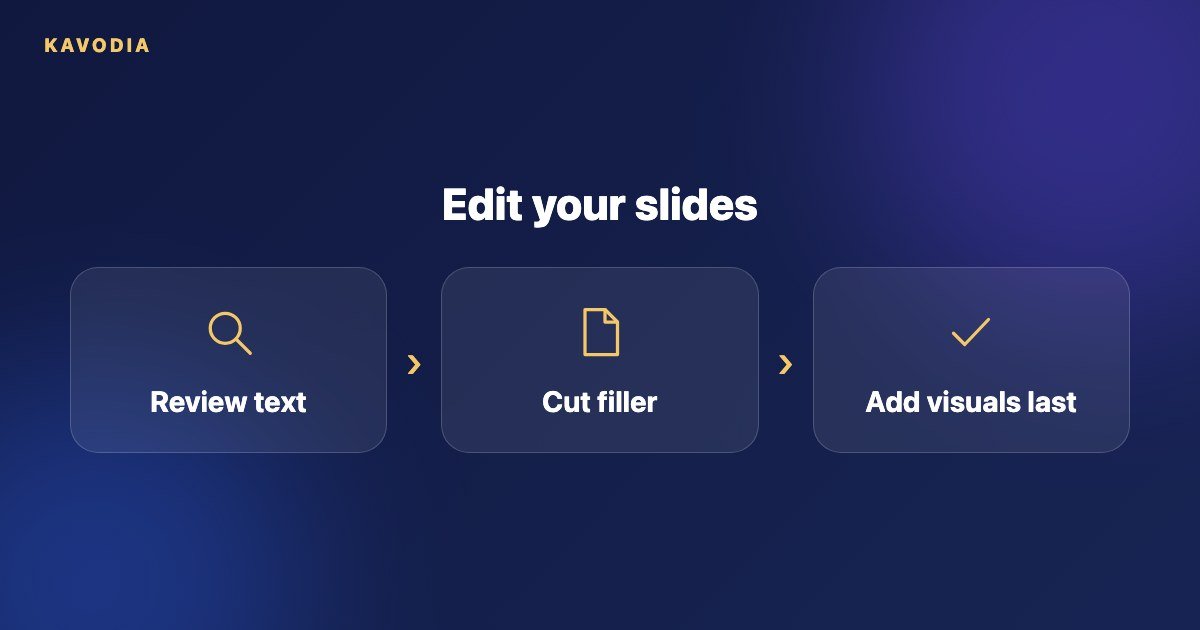
El primer borrador de ChatGPT es solo un punto de partida y no un producto terminado. Revise cada diapositiva para confirmar su exactitud, claridad y tono. La guía de ingeniería de prompts de OpenAI recomienda evaluar los cambios de forma sistemática. Modifique un solo elemento en su instrucción, analice el nuevo resultado y repita hasta lograr el objetivo buscado.
Elimine cualquier viñeta que se limite a repetir el título con otras palabras. Sustituya frases imprecisas como "diversas ventajas" por datos concretos de su documento original. Procure que cada viñeta se mantenga por debajo de 12 palabras para que el público pueda leerla de un vistazo durante su intervención.
Añada imágenes, gráficos o iconos una vez cerrado el texto. Colocar elementos visuales antes de definir el contenido suele obligar a repetir tareas si las viñetas cambian de sitio. Revise la presentación como si fuera un documento impreso y deje la parte gráfica para la etapa final.
¿Qué fallos en los prompts provocan mayores pérdidas de tiempo?
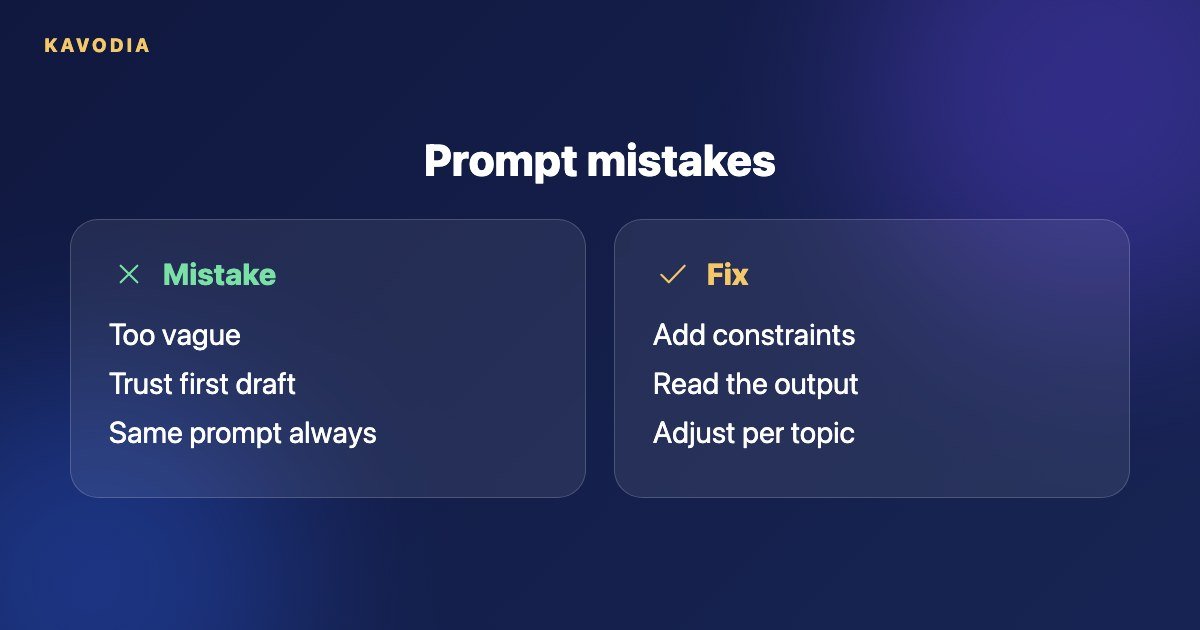
La equivocación más común consiste en formular peticiones demasiado ambiguas. Una orden como "Hazme una presentación sobre marketing" no establece límites para ChatGPT. El resultado será genérico y usted invertirá más tiempo en corregirlo que en redactarlo desde cero.
El segundo error radica en confiar en el primer borrador sin revisarlo a fondo. ChatGPT puede repetir un argumento en dos diapositivas distintas, emplear tecnicismos ajenos a su audiencia o pasar por alto aspectos esenciales de su texto fuente. Lea siempre todo el material antes de pegarlo en otra herramienta.
Un tercer error habitual es utilizar la misma fórmula para cualquier presentación. Una propuesta para inversores requiere una estructura muy diferente a una sesión formativa o un informe periódico. Ajuste la plantilla de su prompt al objetivo de cada intervención. Imaginemos aplicar la pauta de "10 diapositivas, 3 viñetas" a un taller de 45 minutos. El contenido resultará demasiado superficial para ese tiempo.
¿Cómo gestionar textos extensos que superan el límite del chat?
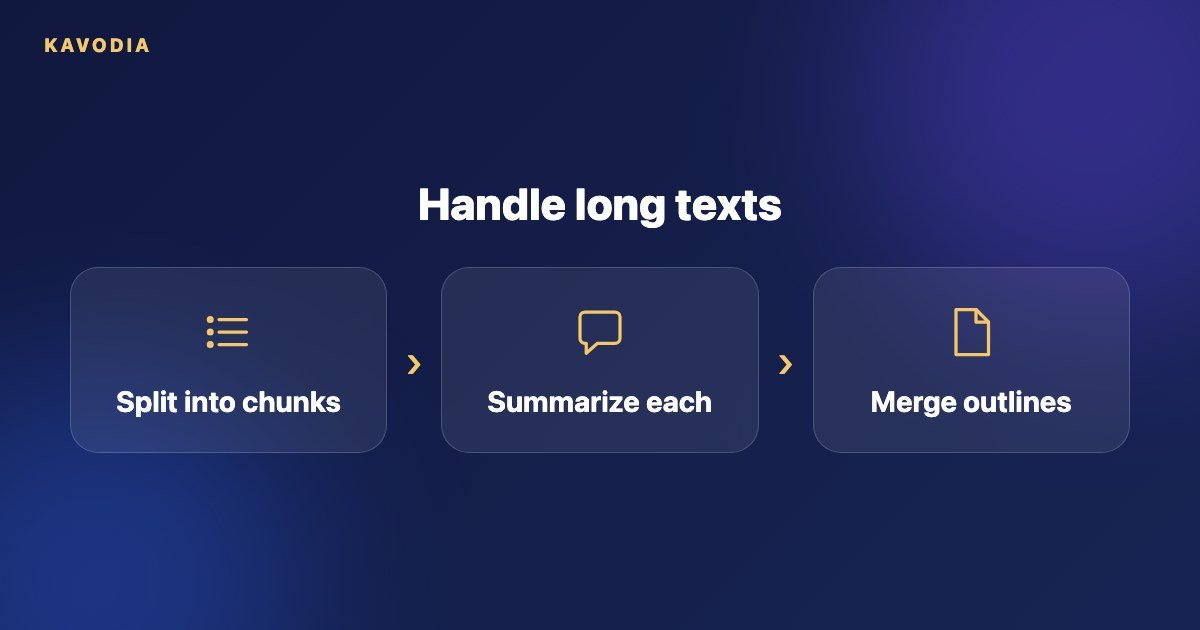
Si su documento original es muy largo, divídalo en varias secciones antes de enviarlo a ChatGPT. Pida al asistente que resuma cada parte en viñetas preparadas para diapositivas. Al finalizar, reúna todos los resultados en un único esquema unificado.
La guía de OpenAI define este método como la descomposición de tareas complejas en subtareas más sencillas. Al fraccionar el texto en bloques manejables, reduce el riesgo de que el modelo omita detalles importantes para su exposición.
Imaginemos un informe anual de 20 páginas. Pegue las 5 primeras páginas y solicite un resumen de 3 diapositivas. Proceda del mismo modo con los apartados siguientes. Al terminar, pida a ChatGPT que combine todas las síntesis parciales en un esquema general armónico. Este método progresivo brinda una cobertura superior a enviar todo el texto en una sola vez.
¿Se puede aplicar este procedimiento a Google Slides?
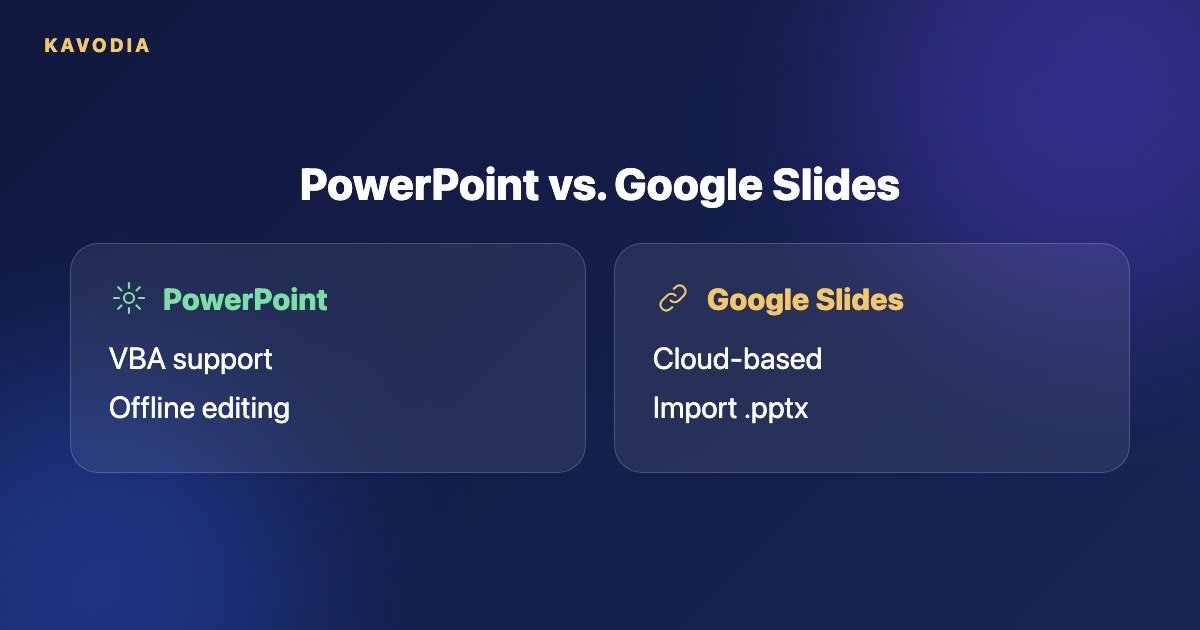
Sí. El método de la vista Esquema funciona igual si importa un documento de Word en Google Slides. Gamma exporta a .pptx y PDF, lo que le permite descargar el archivo .pptx y subirlo después a Google Slides. El método mediante código VBA es el único vinculado de manera exclusiva a la aplicación de escritorio de Microsoft PowerPoint.
En Google Slides, diríjase a Archivo, seleccione Importar diapositivas y elija el archivo .pptx generado con Gamma o creado con VBA en PowerPoint. El diseño se conserva en la gran mayoría de los casos. Las tipografías y las alineaciones pueden variar levemente, por lo que conviene revisar las diapositivas tras la carga para corregir pequeños desajustes.
Imaginemos a un equipo en trabajo remoto que utiliza Google Workspace. Una persona crea las diapositivas mediante VBA en PowerPoint, exporta el archivo .pptx y lo sube a Google Slides para que el resto del equipo colabore. El traspaso se completa en menos de un minuto.
Preguntas frecuentes
¿Sirve ChatGPT para diseñar diapositivas en PowerPoint?
Sí. ChatGPT puede crear esquemas de contenido, listas de viñetas ordenadas y código VBA que PowerPoint interpreta como diapositivas listas para utilizar. Seguirá necesitando PowerPoint o un asistente de IA para organizar la parte visual, pero ChatGPT asume con eficacia la redacción de los textos.
¿Cuántas diapositivas puede generar ChatGPT en una sola orden?
No existe una cifra límite estricta. Recomiendo pedir entre 7 y 15 diapositivas por instrucción para conseguir la mayor precisión en las respuestas. Los conjuntos breves proporcionan explicaciones más directas. Si requiere más de 20 diapositivas, divida el encargo en dos peticiones y ensamble los esquemas al terminar.
¿Hace falta saber programar para utilizar la opción de VBA?
No. Solo tiene que copiar el código de ChatGPT y pegarlo en el editor de VBA de PowerPoint. Usted no redacta ni ajusta ninguna línea técnica por su cuenta. Si aparece alguna alerta, pegue el aviso en ChatGPT para recibir una revisión corregida al instante.
¿Es posible incluir imágenes y gráficos con este método?
ChatGPT puede proponer palabras clave descriptivas o sugerir estructuras de gráficos, pero no inserta archivos de imagen reales en la presentación. Incorpore los elementos gráficos en PowerPoint una vez fijado el texto, o use plataformas como Gamma, que configuran el estilo visual de forma automática al recibir el esquema.
¿Admite la importación de esquemas documentos de texto plano?
Sí. Según la documentación oficial de Microsoft, PowerPoint permite importar esquemas en formatos .docx, .rtf o .txt. Si utiliza un documento de texto plano, recurra a sangrías con tabulador para delimitar los niveles jerárquicos entre los títulos de las diapositivas y las viñetas.