Usted guarda notas de reuniones en Google Docs, estudios en PDF y enlaces de artículos repartidos en tres navegadores. Encontrar un dato concreto le obliga a abrir cinco pestañas y buscar durante diez minutos. NotebookLM transforma por completo esa dinámica de trabajo. Usted sube sus archivos a un único espacio, y la inteligencia artificial responde a sus preguntas basándose exclusivamente en esos documentos. Cada respuesta incluye una cita en la que puede hacer clic para verificar la fuente original.
Recomiendo NotebookLM como punto de partida para cualquier persona que busque crear una base de conocimiento NotebookLM privada y fiable sin escribir código. El plan gratuito resulta suficiente para la mayoría de los proyectos pequeños. En esta guía, le explico cada paso, desde la carga del primer documento hasta la creación de un resumen de audio completo.
¿Qué es NotebookLM y por qué utilizarlo con sus documentos?
NotebookLM es un asistente de investigación gratuito desarrollado por Google. Lee únicamente los documentos que usted aporta y fundamenta cada respuesta en esas fuentes. A diferencia de un asistente conversacional general, no busca datos en la web abierta.
Imagine que dirige una pequeña consultora. Reúne sus contratos con clientes, su manual de procedimientos y tres informes trimestrales en un cuaderno. Al preguntar «cuál es nuestra política de reembolso por entregas demoradas», la respuesta procede directamente de su manual, con una cita verificable.
Google define NotebookLM como una herramienta para obtener conclusiones claras a partir de sus documentos más complejos (notebooklm.google). Este enfoque centrado en las fuentes reduce drásticamente las respuestas inventadas. El modelo no formula datos ausentes de sus archivos.
¿Qué formatos de archivo puede subir a NotebookLM?
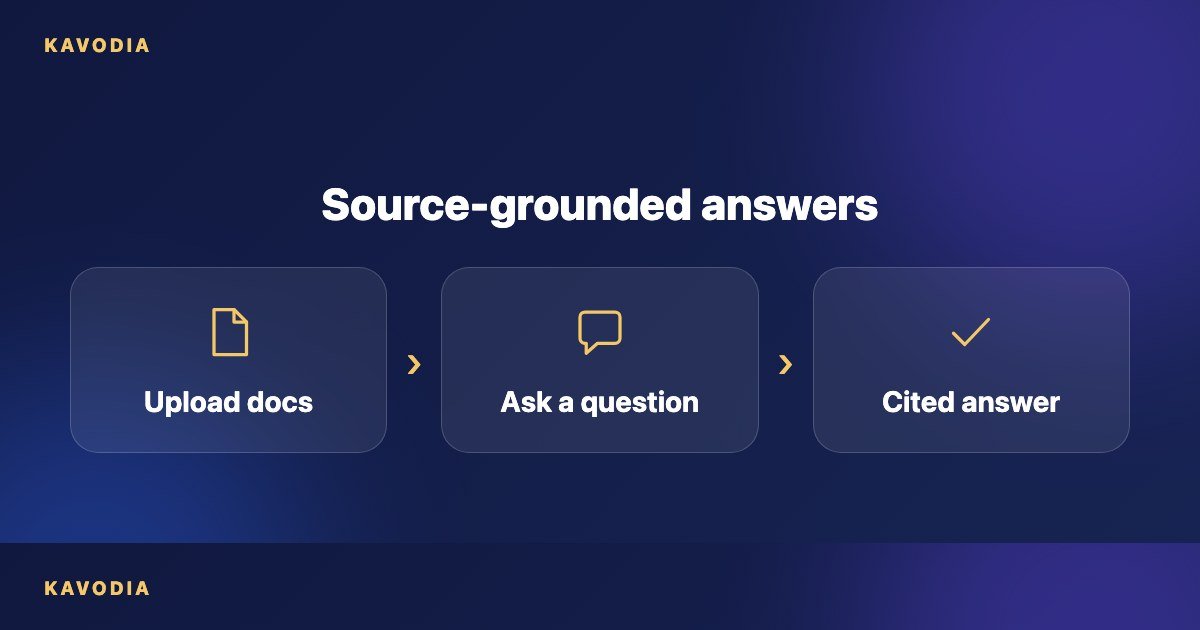
NotebookLM admite una amplia selección de formatos. El centro de ayuda oficial (support.google.com/notebooklm) detalla las fuentes aceptadas :
- Google Docs
- Google Slides (hasta 100 diapositivas por presentación)
- Google Sheets (hasta 100 000 tokens)
- Archivos PDF
- Archivos de Microsoft Word (.docx)
- Archivos de texto sin formato (.txt) y Markdown (.md)
- Archivos CSV
- Archivos de PowerPoint (.pptx)
- Enlaces web (páginas públicas)
- Enlaces de vídeos de YouTube (se procesa la transcripción)
- Archivos de audio (MP3, WAV, M4A)
- Imágenes (JPEG, PNG, WEBP, HEIC, GIF)
- Texto copiado y pegado
- Archivos ePub y libros válidos de Google Play Books.
Esta lista abarca los formatos habituales de cualquier profesional independiente o pequeña empresa. Resulta especialmente útil importar enlaces de YouTube para convertir conferencias en texto consultable.
¿Cuántas fuentes puede añadir y con qué límites de tamaño?
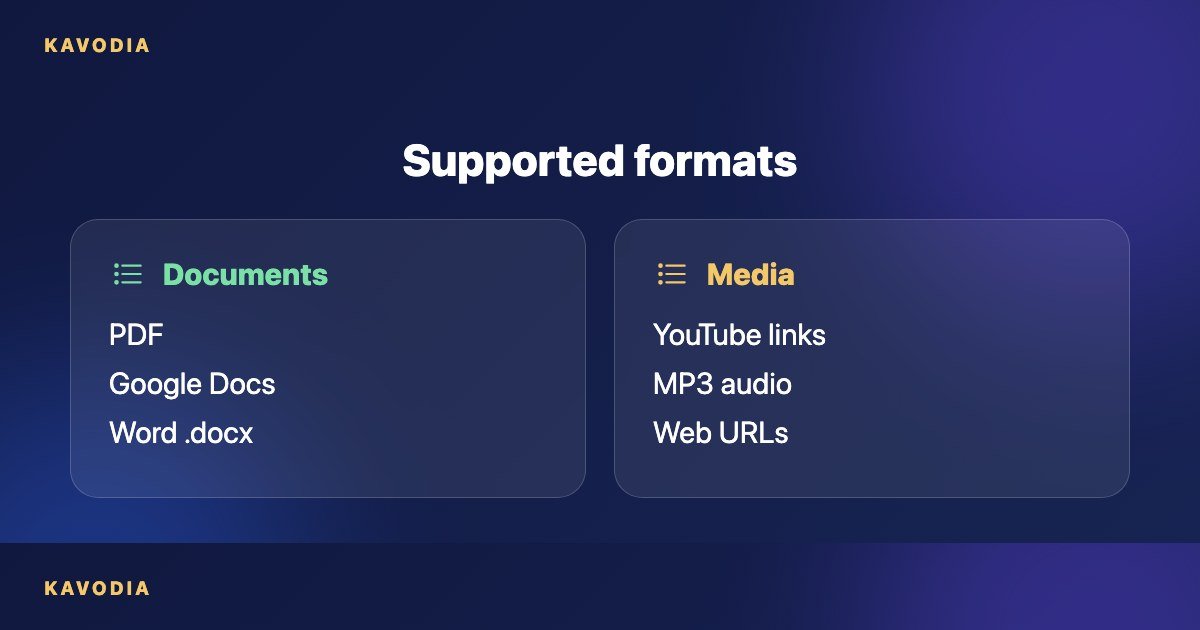
Cada cuaderno del plan gratuito admite hasta 50 fuentes, según indica el centro de ayuda de Google NotebookLM (support.google.com/notebooklm). Cada archivo individual puede alcanzar hasta 500 000 palabras o 200 MB de peso. Los documentos PDF protegidos con contraseña no se pueden importar.
Con los planes de pago incluidos en las suscripciones a Google AI, estos límites aumentan. El plan Plus eleva el tope a 100 fuentes por cuaderno. El plan Pro permite hasta 300 fuentes por cuaderno. El acceso gratuito también autoriza hasta 100 cuadernos en total, lo que facilita gestionar varios proyectos a la vez.
Imagine un equipo comercial que gestiona cuatro líneas de producto. Cada línea cuenta con su propio cuaderno con análisis de competidores, manuales de marca e informes de campaña. Un límite de cincuenta fuentes por cuaderno satisface las necesidades de casi cualquier departamento.
¿Cómo crear su primer cuaderno paso a paso?
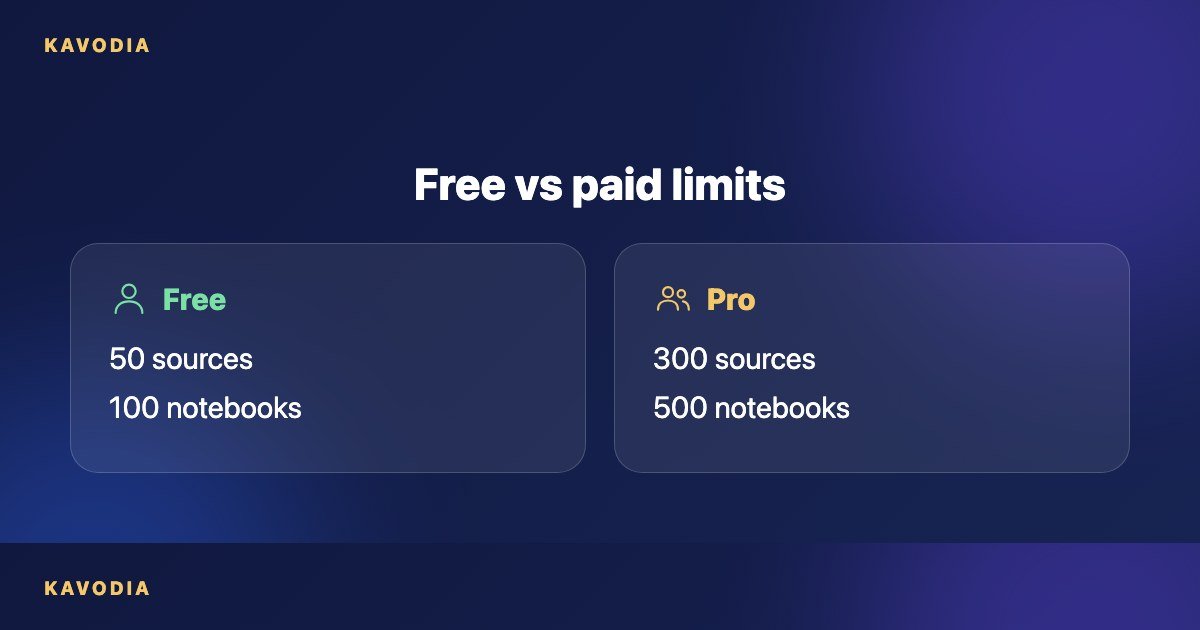
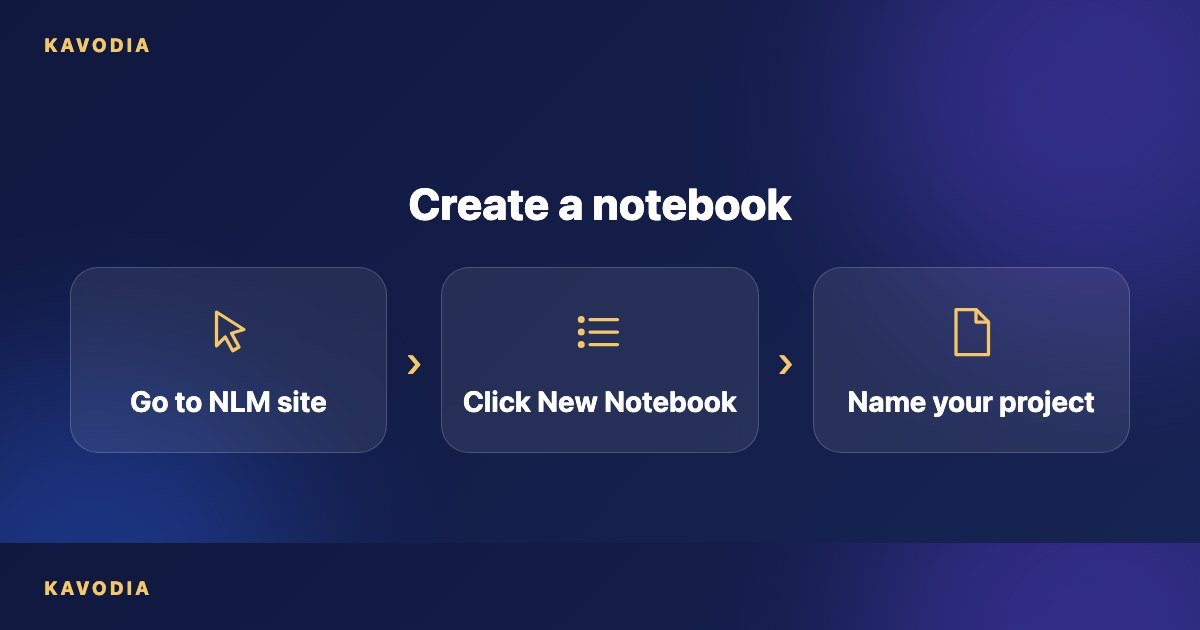
Configurar un cuaderno requiere menos de dos minutos. Siga estos sencillos pasos :
- Acceda a notebooklm.google.com e inicie sesión con su cuenta de Google.
- Haga clic en «Nuevo cuaderno» en el panel principal.
- Asigne un nombre descriptivo al proyecto, como «Investigación de marketing Q4» o «Manual de recursos humanos».
El cuaderno se abre mostrando el panel de fuentes a la izquierda y el área de chat a la derecha. Ya puede empezar a incorporar su material de trabajo.
Aconsejo nombrar los cuadernos según la temática del proyecto y no por la fecha. Un título claro ahorra tiempo cuando acumula varios cuadernos en su pantalla.
¿Cómo subir documentos y añadir fuentes a su cuaderno?
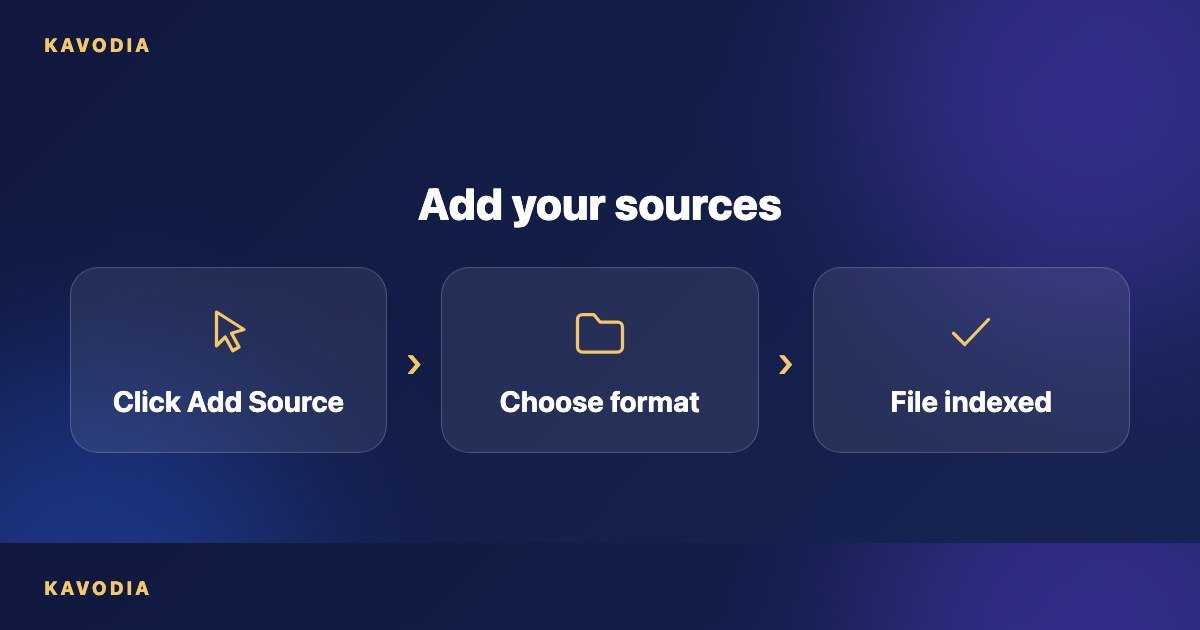
Haga clic en el botón «Añadir fuente» dentro del panel izquierdo. Verá varias opciones disponibles :
- Subir desde su ordenador (arrastrar y soltar PDF, Word o audio)
- Importar desde Google Drive (selección directa de Docs, Slides o Sheets)
- Pegar una dirección web o un enlace de YouTube
- Copiar y pegar texto directamente.
NotebookLM crea una copia fija del archivo al momento de subirlo, conforme al centro de ayuda de Google NotebookLM (support.google.com/notebooklm). Si el documento original de Google Docs cambia después, usted puede sincronizarlo nuevamente. Abra la fuente en su cuaderno y pulse «Sincronizar con Google Drive». Dicha opción requiere permisos de edición sobre el archivo original.
Tomemos un ejemplo. Una redactora independiente guarda artículos de investigación en sus marcadores. Pega cada enlace en NotebookLM. La plataforma extrae el texto visible de cada página y lo indexa. Así puede consultar quince artículos a la vez mediante una única pregunta.
¿Cómo responde la inteligencia artificial a sus preguntas?
En cuanto sus fuentes estén cargadas, escriba su consulta en el campo situado en la parte inferior de la pantalla. NotebookLM examina todos los documentos subidos y elabora una respuesta basada exclusivamente en sus textos.
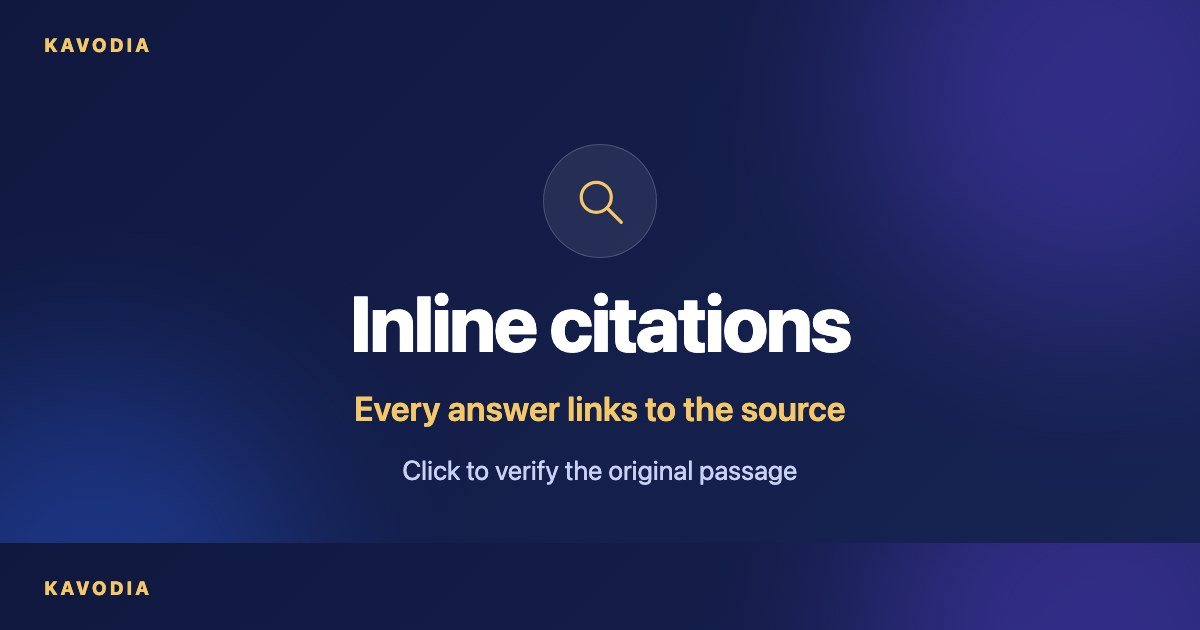
Cada respuesta incorpora citas numeradas. Haga clic en un número para abrir el párrafo exacto en el documento original. Si la información no figura en sus archivos, NotebookLM le indicará que no la encuentra. Este comportamiento es deliberado. Google diseñó la herramienta para que jamás elabore afirmaciones que no existan en el material cargado (notebooklm.google).
Imagine que ha subido el manual interno de su empresa. Pregunta «cuántos días de vacaciones corresponden a las nuevas incorporaciones». La respuesta extrae la frase exacta de la página doce del PDF y la resalta. Sin dudas ni datos falsos.
¿Cómo seleccionar qué fuentes utiliza el asistente?
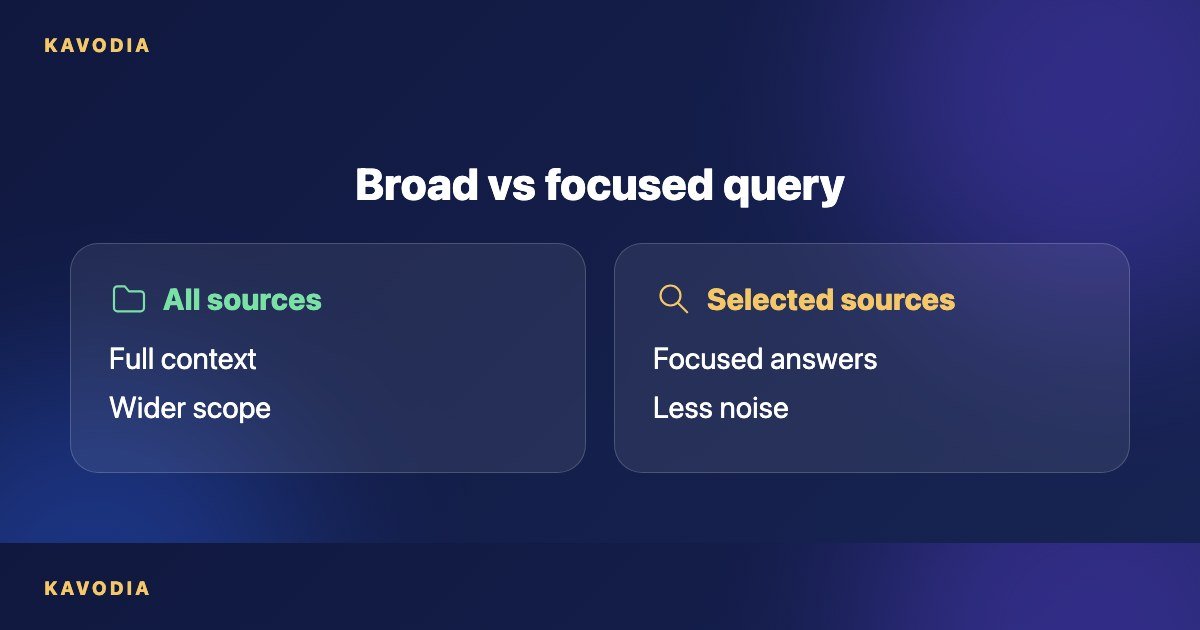
No siempre conviene que el asistente consulte todos sus documentos al mismo tiempo. El panel lateral le permite marcar o desmarcar fuentes individuales. Cuando desmarca una fuente, el sistema la ignora por completo en esa consulta.
En la práctica, esta función resulta muy cómoda cuando reúne cincuenta fuentes pero solo desea respuestas de dos informes específicos. Desmarque los demás documentos, formule su pregunta y la respuesta utilizará únicamente esos dos archivos. Vuelva a marcar las casillas para búsquedas globales.
Recomiendo utilizar este método al comparar dos estudios de mercado rivales. Aislar esos dos documentos mantiene las respuestas enfocadas y evita datos innecesarios.
¿Cómo guardar respuestas y organizar sus notas?
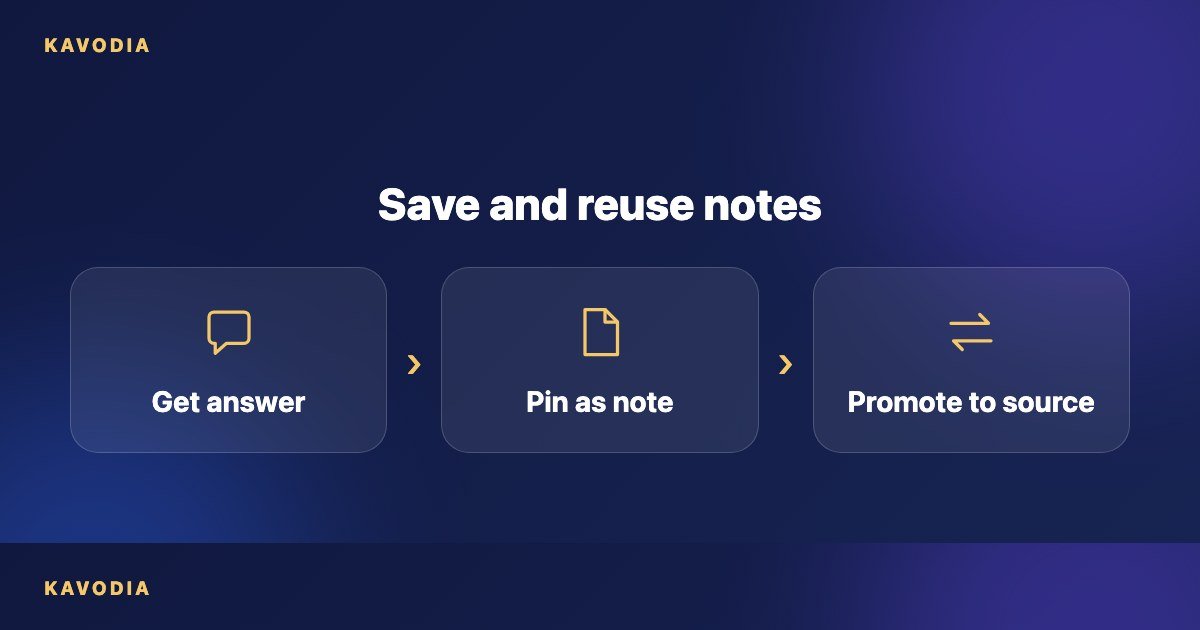
Cuando el chat proporciona una respuesta valiosa, puede guardarla como nota dentro del cuaderno. Haga clic en el icono de chincheta o en «Guardar en una nota». La nota se mostrará en el panel dedicado, junto a sus fuentes.
También puede redactar notas en blanco de forma manual. Escriba sus reflexiones, copie citas destacadas o guarde un resumen rápido. Con el tiempo, este espacio se transforma en una referencia estructurada que reúne las conclusiones más importantes de sus documentos.
Además, puede convertir cualquier nota guardada en una nueva fuente de trabajo. Una vez integrada, esa nota queda disponible para futuras consultas. De este modo, sus propios análisis enriquecen la base de conocimiento de forma continua.
¿Qué contenidos estructurados puede generar NotebookLM?
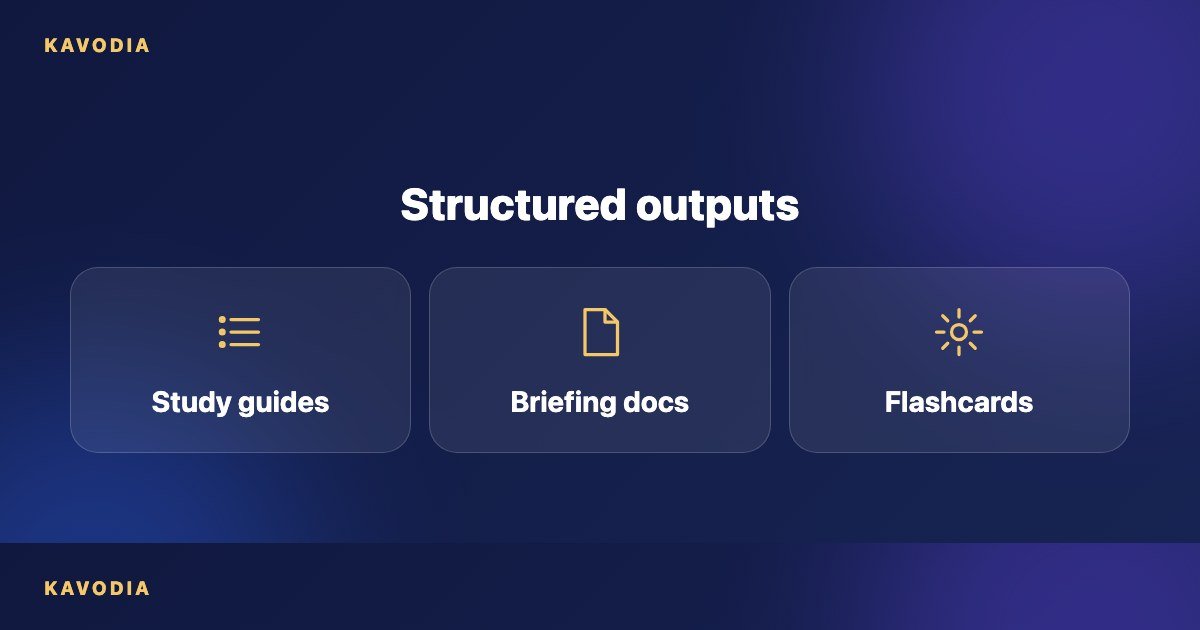
NotebookLM ofrece mucho más que simples respuestas a preguntas puntuales. La herramienta puede estructurar diversos formatos a partir de sus documentos :
- Guías de estudio y documentos de síntesis
- Páginas de preguntas frecuentes basadas en su material
- Cronologías detalladas de acontecimientos presentes en sus textos
- Tarjetas de memoria y cuestionarios de práctica para el aprendizaje
- Esquemas y mapas conceptuales bien definidos.
Estas funciones resultan útiles tanto en el trabajo diario como en la formación profesional. Quienes preparan exámenes o equipos que forman nuevos empleados obtienen grandes ventajas. Imagine una emprendedora que sube su presentación comercial, su plan financiero y su análisis de competidores. Pide a NotebookLM un informe ejecutivo. Obtiene una síntesis documentada de dos páginas lista para entregar a su asesor.
¿Qué son los resúmenes de audio y cómo funcionan?
Los resúmenes de audio transforman sus documentos en una conversación al estilo de un pódcast. Dos voces generadas por inteligencia artificial dialogan y analizan los puntos principales de sus fuentes. Puede elegir estilos variados, como un resumen breve, una crítica o un formato de debate.
De acuerdo con Google (notebooklm.google), el audio se genera por completo mediante inteligencia artificial. Los presentadores no aportan información ajena. Cada afirmación proviene de sus archivos cargados. Google también advierte que estos audios pueden contener pronunciaciones imprecisas o pequeños desajustes, por lo que sugiero escuchar con atención y verificar cualquier dato llamativo.
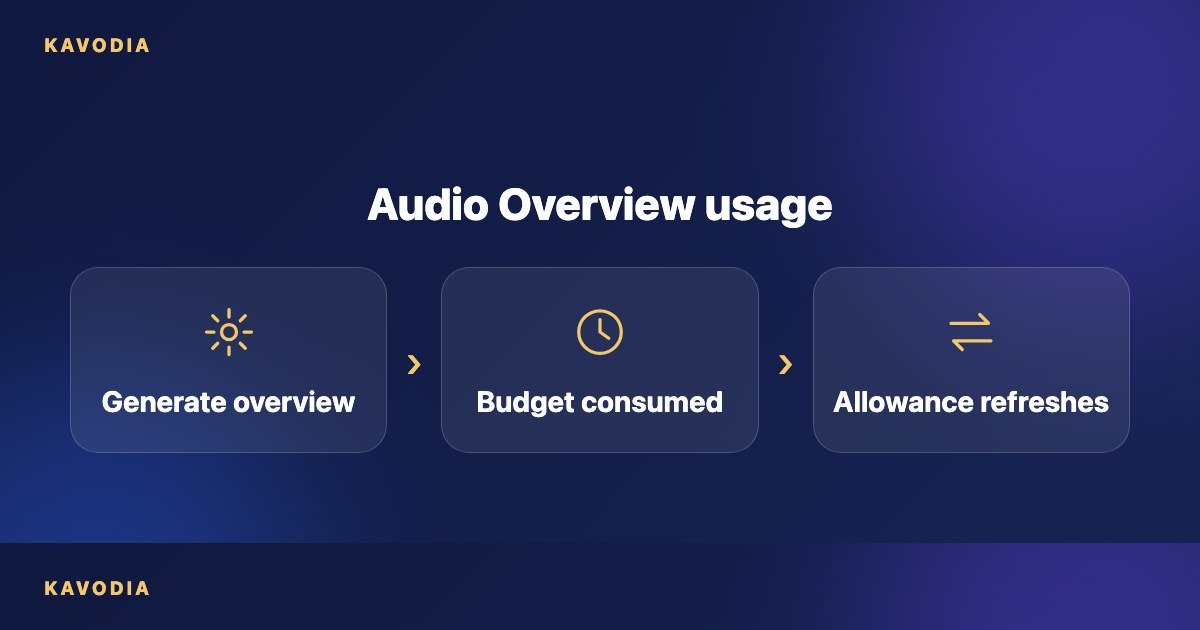
Los resúmenes de audio y las consultas de chat comparten el mismo saldo de procesamiento disponible. Cada generación de audio consume una parte representativa de su asignación activa. Dicho saldo se renueva de forma periódica, y los planes de pago multiplican la capacidad disponible. Puede comprobar su saldo restante en los ajustes, dentro del apartado de uso. Si alcanza el límite, una opción permite programar la generación para más tarde.
¿Cómo organizar su base de conocimiento NotebookLM por proyecto?
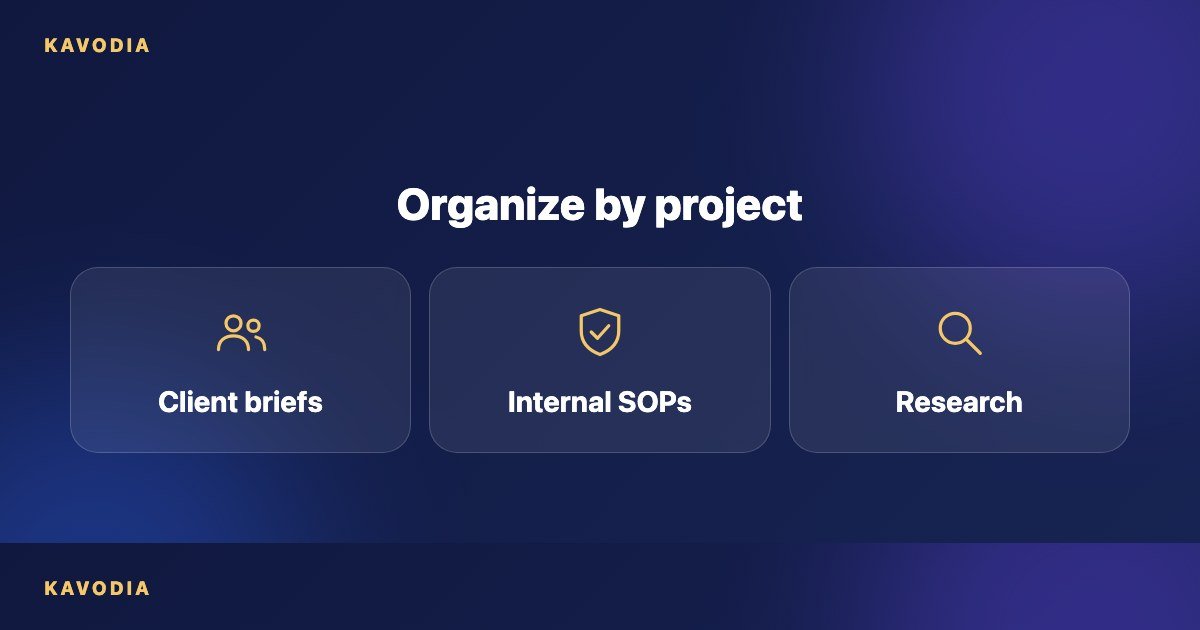
Evite reunir todos sus documentos en un único cuaderno. Conviene separar su información por temas o por proyectos. Una firma de asesoría puede crear un cuaderno para contratos de clientes, otro para procedimientos internos y un tercero para estudios de mercado.
Separar los contextos ayuda a la inteligencia artificial a proporcionar respuestas rigurosas. Cuando un cuaderno solo contiene normativas internas, el modelo no se confunde con balances financieros ajenos al tema. También facilita la colaboración, ya que puede compartir un cuaderno con su equipo legal sin revelar información comercial.
Esta es una estructura práctica para una agencia pequeña :
- Cuaderno 1 : informes de clientes y directrices de marca
- Cuaderno 2 : procedimientos internos y plantillas de trabajo
- Cuaderno 3 : análisis de la competencia y estudios sectoriales
- Cuaderno 4 : material formativo para nuevas contrataciones
Aconsejo mantener los cuadernos por debajo de diez fuentes cuando sea posible. Los espacios más reducidos y focalizados responden con mayor agilidad y precisión.
¿Cómo mantener actualizada su base de datos y sus fuentes?
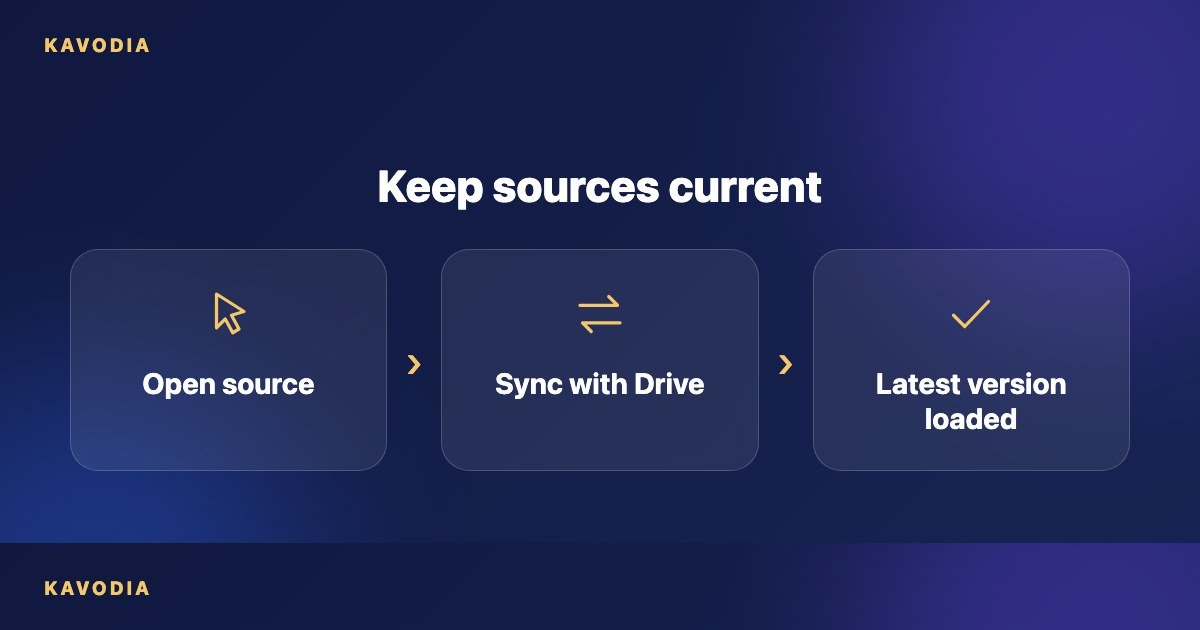
NotebookLM procesa una copia estática de cada documento al momento de subirlo. Cuando el archivo original sufre modificaciones, el cuaderno no se actualiza de forma automática. Existen dos vías para conservar su información al día.
Para archivos ubicados en Google Drive, abra la fuente en su cuaderno. Pulse después «Sincronizar con Google Drive», como indica el centro de ayuda (support.google.com/notebooklm). La plataforma obtendrá la versión más reciente. Para los demás archivos, elimine la versión desfasada de la lista y suba el nuevo documento.
Sugiero programar una revisión mensual de sus cuadernos. Retire los documentos que hayan quedado obsoletos y añada textos recientes. Una base documental desatendida ofrece respuestas desactualizadas.
¿Qué errores habituales conviene evitar con NotebookLM?
Crear un cuaderno resulta muy sencillo. Conviene evitar ciertos tropiezos habituales que reducen la calidad de los resultados :
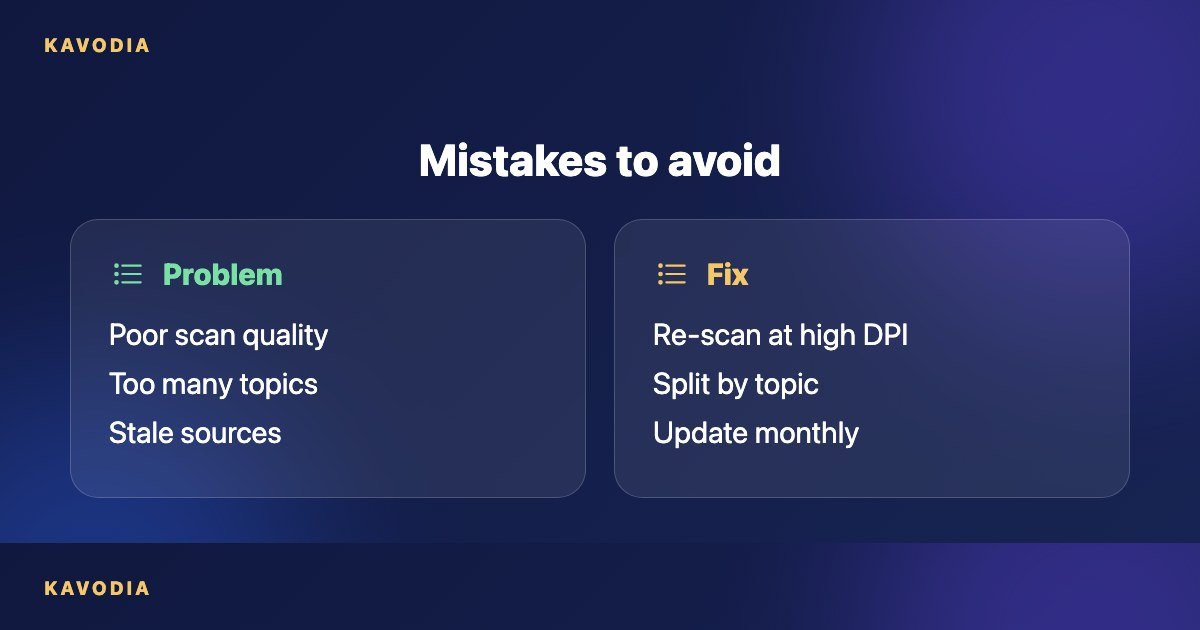
- Subir archivos PDF escaneados con baja resolución. La extracción del texto falla y el modelo no puede interpretarlo. Vuelva a escanear los documentos con mejor calidad antes de subirlos.
- Acumular demasiados temas inconexos en el mismo cuaderno. El contexto de trabajo se vuelve confuso. Separe los documentos por proyectos o áreas de trabajo.
- Ignorar las citas de origen. Pulse siempre el enlace de la cita para comprobar el pasaje original. El sistema es riguroso, pero el contexto siempre resulta determinante.
- Olvidar la actualización de los documentos. Un manual elaborado hace dos años ya no refleja los criterios actuales. Sincronice o vuelva a subir sus archivos de manera regular.
- Subir archivos PDF protegidos mediante clave. NotebookLM no puede abrirlos. Elimine la protección antes de la carga.
Imagine un equipo que reúne cincuenta documentos de cinco departamentos en un solo cuaderno. Cuando alguien consulta las normas sobre gastos de desplazamiento, el asistente cita un balance contable en lugar del reglamento de personal. Dividir los cuadernos por departamentos evita esa confusión.
Preguntas frecuentes sobre NotebookLM
¿Cuánto cuesta utilizar NotebookLM?
El acceso principal a la herramienta es gratuito con una cuenta de Google. Las modalidades de pago se incluyen dentro de los planes de suscripción de Google AI. La opción Plus parte de unos 4,99 $ al mes, mientras que la opción Pro se sitúa en torno a 19,99 $ al mes.
Estos planes de pago amplían el límite de fuentes, el número de cuadernos y el saldo de procesamiento para resúmenes de audio. La versión gratuita satisface de sobra las necesidades de la mayoría de profesionales independientes.
¿Se puede compartir un cuaderno con otras personas del equipo?
Sí. NotebookLM ofrece funciones de colaboración semejantes a las de Google Drive. Usted puede invitar a colaboradores con permisos de lectura o de edición. Las personas invitadas pueden consultar las mismas fuentes e incorporar sus propias notas. Esto convierte a la plataforma en una solución práctica para equipos pequeños que trabajan en un mismo proyecto.
¿Funciona NotebookLM en otros idiomas además del inglés?
NotebookLM procesa información en numerosos idiomas gracias a la tecnología del modelo Gemini de Google. Puede subir documentos en español, francés o alemán y formular preguntas en esa misma lengua. La precisión de las respuestas depende de la claridad de los textos originales y de la cobertura lingüística del modelo utilizado.
¿Qué ocurre si alcanza el límite de 50 fuentes?
Puede crear un segundo cuaderno y distribuir sus documentos entre ambos espacios. Cada cuaderno funciona de forma independiente. Si necesita superar las 50 fuentes en un único cuaderno, dar el salto a un plan de pago eleva el límite a 100 o 300 fuentes según la opción contratada. Otra alternativa consiste en combinar varios textos breves en un único archivo antes de subirlo.
¿Puede NotebookLM interpretar notas manuscritas?
NotebookLM admite la carga de imágenes en formatos JPEG, PNG, WEBP, HEIC y GIF. Si fotografía sus notas manuscritas con buena nitidez, la inteligencia artificial puede intentar extraer su texto. La calidad del resultado varía según la claridad de su caligrafía. Para una precisión mayor, utilice una aplicación de escaneo que convierta la letra manuscrita en texto digital antes de subir el archivo.