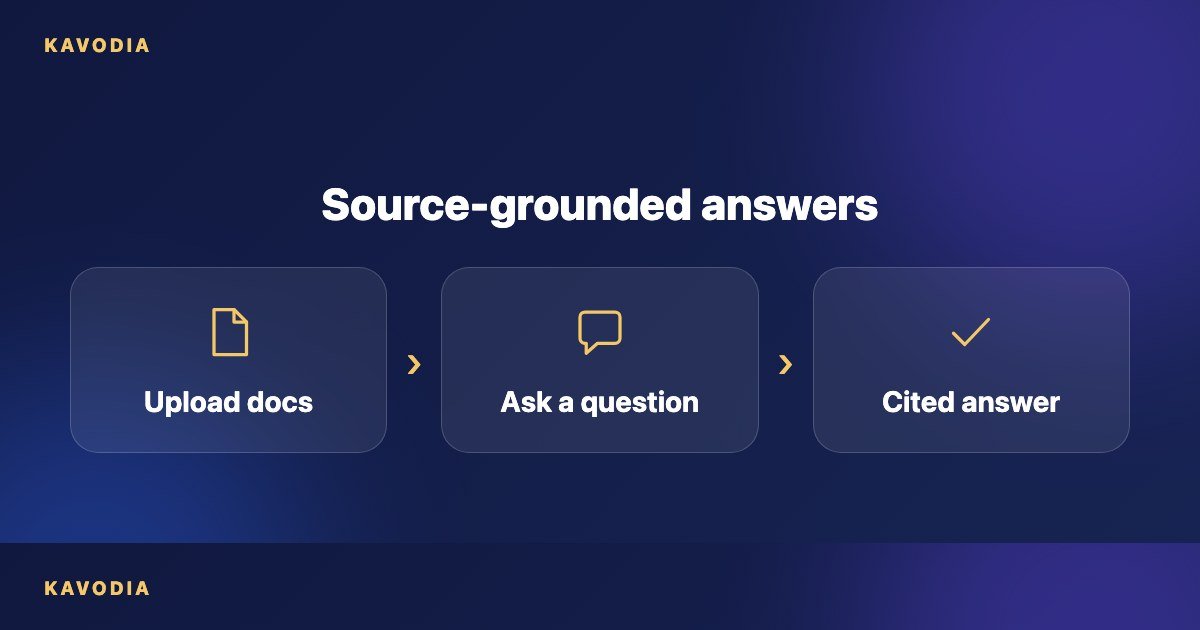
Vous conservez des comptes-rendus de réunion dans Google Docs, des études en PDF et des liens d'articles répartis sur trois navigateurs. Retrouver un détail précis vous oblige à ouvrir cinq onglets et à chercher pendant dix minutes. NotebookLM transforme complètement cette routine. Vous déposez vos fichiers dans un seul espace, et l'intelligence artificielle répond à vos questions en s'appuyant uniquement sur ces documents. Chaque réponse affiche une citation cliquable pour vérifier la source.
Je recommande NotebookLM à toute personne qui souhaite bâtir une base de connaissances NotebookLM privée et fiable sans écrire la moindre ligne de code. La version gratuite suffit largement pour la plupart des petits projets. Dans ce guide, je vous présente chaque étape, du premier fichier importé jusqu'à la création d'un résumé audio complet.
Qu'est-ce que NotebookLM et pourquoi l'adopter pour vos documents ?
NotebookLM est un assistant de recherche gratuit développé par Google. Il lit uniquement les documents que vous fournissez et appuie chaque réponse sur ces éléments. Contrairement à un robot conversationnel classique, il ne cherche pas d'informations sur le web public.
Imaginons que vous dirigiez un petit cabinet de conseil. Vous rassemblez vos contrats clients, votre manuel interne et trois rapports trimestriels dans un carnet. Quand vous demandez « quelle est notre politique de remboursement pour un retard », la réponse provient directement de votre manuel, avec une citation cliquable.
Google précise que NotebookLM vous aide à extraire des enseignements utiles de vos documents les plus complexes (notebooklm.google). Cet ancrage direct réduit fortement le risque de réponses inventées. Le modèle ne fabrique aucune donnée absente de vos fichiers.
Quels formats de fichiers pouvez-vous importer dans NotebookLM ?
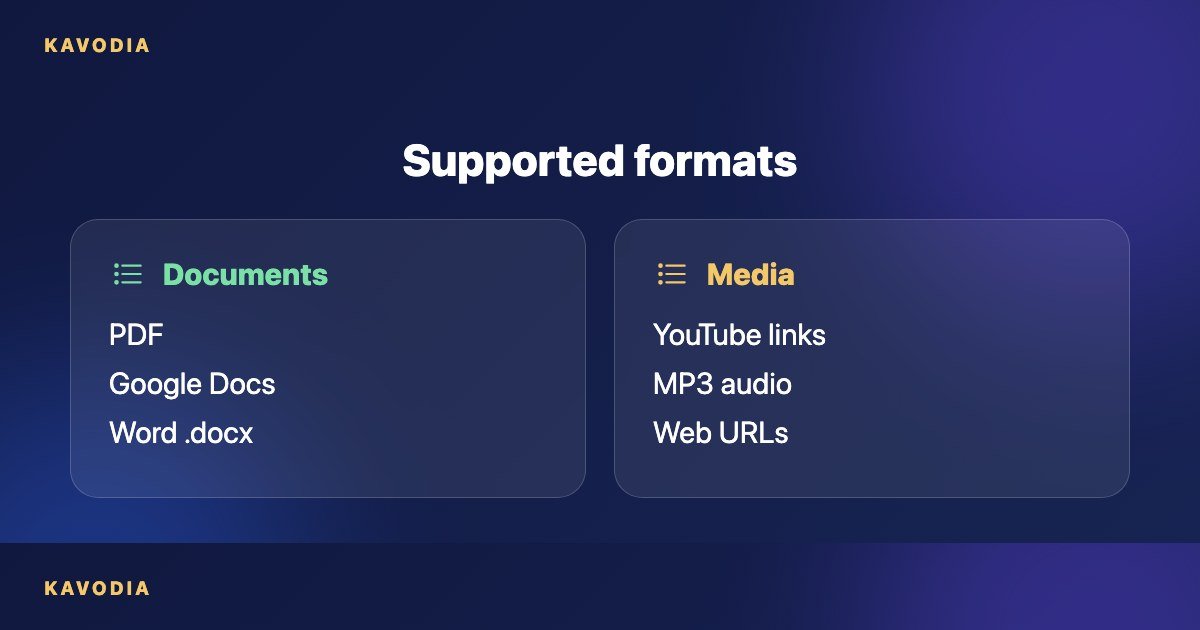
NotebookLM accepte une grande variété de formats. Le centre d'aide officiel (support.google.com/notebooklm) détaille les sources admises :
- Google Docs
- Google Slides (jusqu'à 100 diapositives par présentation)
- Google Sheets (jusqu'à 100 000 jetons)
- Fichiers PDF
- Fichiers Microsoft Word (.docx)
- Fichiers texte brut (.txt) et Markdown (.md)
- Fichiers CSV
- Fichiers PowerPoint (.pptx)
- Liens web (pages publiques)
- Liens de vidéos YouTube (la transcription textuelle est intégrée)
- Fichiers audio (MP3, WAV, M4A)
- Images (JPEG, PNG, WEBP, HEIC, GIF)
- Texte copié et collé
- Fichiers ePub et livres admissibles Google Play Livres
Cette sélection couvre la plupart des besoins quotidiens. J'apprécie particulièrement l'importation de liens YouTube pour transformer une conférence en texte consultable.
Combien de documents pouvez-vous ajouter et avec quelles limites ?
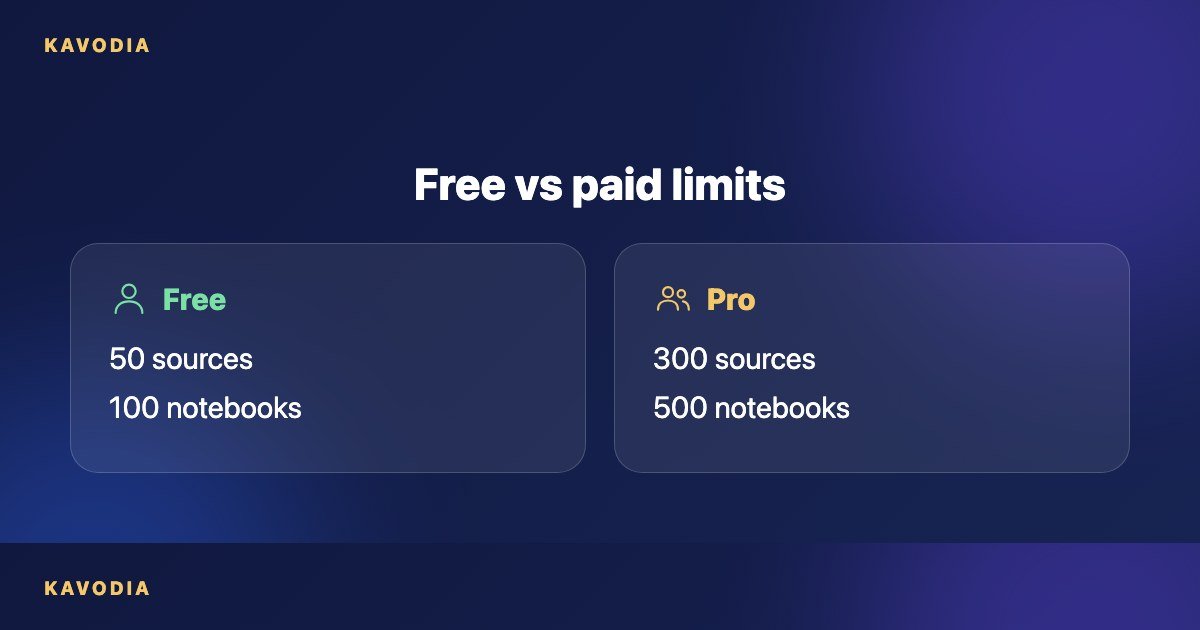
Chaque carnet de la version gratuite accueille jusqu'à 50 sources, d'après le centre d'aide de Google NotebookLM (support.google.com/notebooklm). Chaque fichier peut contenir jusqu'à 500 000 mots ou peser 200 Mo. Les PDF protégés par un mot de passe ne peuvent pas être importés.
Avec les forfaits payants inclus dans les abonnements Google AI, ces plafonds progressent. La formule Plus monte à 100 sources par carnet. La formule Pro autorise jusqu'à 300 sources par carnet. L'accès gratuit permet aussi de gérer jusqu'à 100 carnets au total, ce qui aide à faire tourner plusieurs projets en parallèle.
Imaginons une équipe commerciale qui suit quatre gammes de produits. Chaque gamme possède son propre carnet avec l'analyse concurrentielle, la charte de marque et les fiches descriptives. Une limite de cinquante sources par carnet comble facilement les besoins de la plupart des services.
Comment créer votre premier carnet étape par étape ?
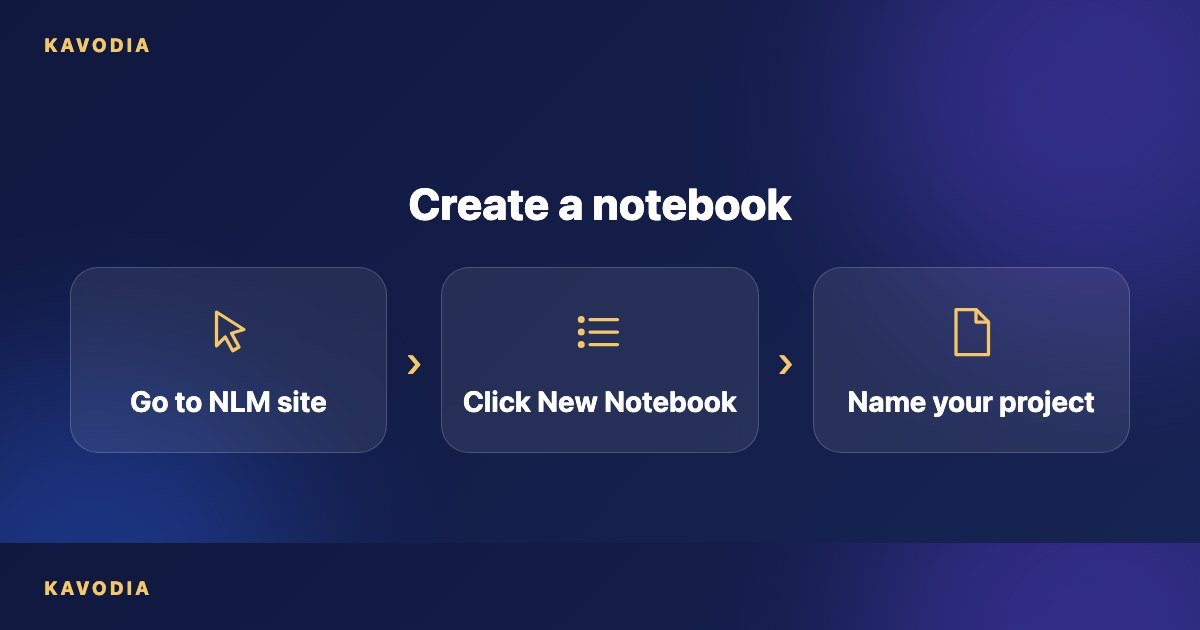
Configurer un carnet demande moins de deux minutes. Suivez ces étapes simples :
- Allez sur notebooklm.google.com et connectez-vous avec votre compte Google.
- Cliquez sur « Nouveau carnet » sur le tableau de bord.
- Attribuez au carnet un nom explicite qui décrit votre projet, comme « Recherche marketing Q4 » ou « Manuel des procédures RH ».
Le carnet s'ouvre avec la liste des sources sur la gauche et l'espace d'échange sur la droite. Vous pouvez aussitôt ajouter vos premiers documents.
Je conseille de nommer chaque carnet d'après son sujet plutôt qu'avec une date. Un titre clair vous fait gagner du temps quand votre espace de travail commence à se remplir.
Comment importer vos documents et enrichir vos sources ?
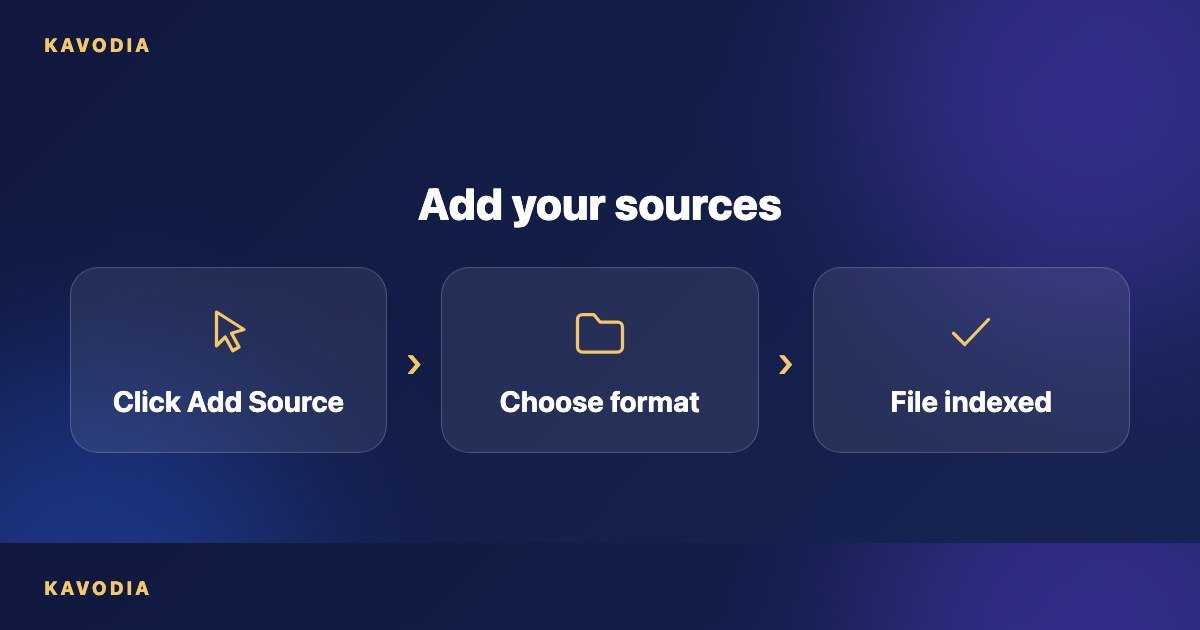
Cliquez sur le bouton « Ajouter une source » dans le panneau de gauche. Plusieurs options s'affichent devant vous :
- Importer depuis votre ordinateur (glisser-déposer de PDF, fichiers Word ou audio)
- Importer depuis Google Drive (sélection directe de Docs, Slides ou Sheets)
- Coller une adresse web ou un lien YouTube
- Copier et coller du texte brut
NotebookLM crée une copie figée du fichier au moment de l'importation, selon le centre d'aide de Google NotebookLM (support.google.com/notebooklm). Si le document Google Docs d'origine change, vous pouvez le synchroniser à nouveau. Ouvrez la source dans votre carnet et cliquez sur « Synchroniser avec Google Drive ». Cette fonction exige un droit de modification sur le fichier original.
Prenons un exemple. Une rédactrice indépendante garde plusieurs articles de recherche dans ses favoris. Elle colle chaque adresse dans NotebookLM. L'outil extrait le texte visible de chaque page et l'indexe. Elle peut ensuite interroger quinze articles différents en une seule question.
Comment l'intelligence artificielle répond-elle à vos questions ?
Dès que vos documents sont prêts, écrivez votre question dans le champ de saisie situé au bas de l'écran. NotebookLM parcourt l'ensemble de vos fichiers et formule une réponse rigoureusement appuyée sur vos textes.
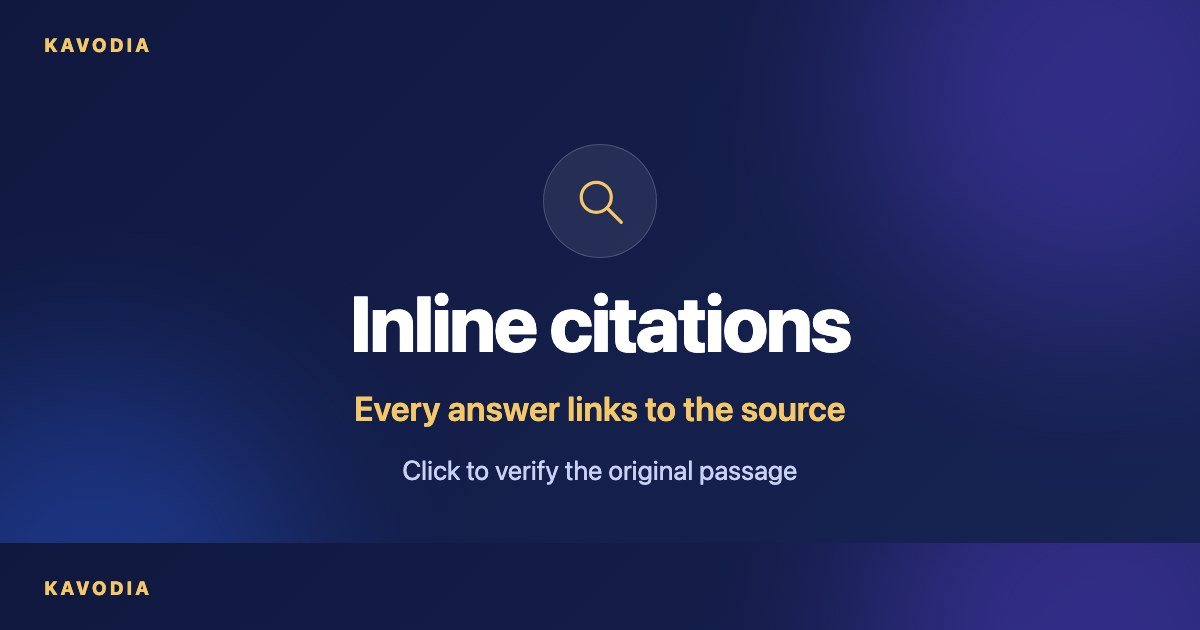
Chaque réponse contient des citations numérotées. Cliquez sur un numéro pour ouvrir le paragraphe exact dans la source d'origine. Si vos fichiers ne contiennent pas l'information voulue, NotebookLM vous indique qu'il ne trouve rien. Ce comportement est volontaire. Google a conçu cet outil pour qu'il ne fabrique jamais d'affirmations absentes des documents importés (notebooklm.google).
Imaginons que vous ayez importé le livret d'accueil de votre entreprise. Vous demandez « combien de jours de congés reçoivent les nouvelles recrues ». La réponse isole la phrase exacte à la page douze du document PDF et la surligne. Aucun doute possible, aucune invention.
Comment filtrer les sources utilisées par l'assistant ?
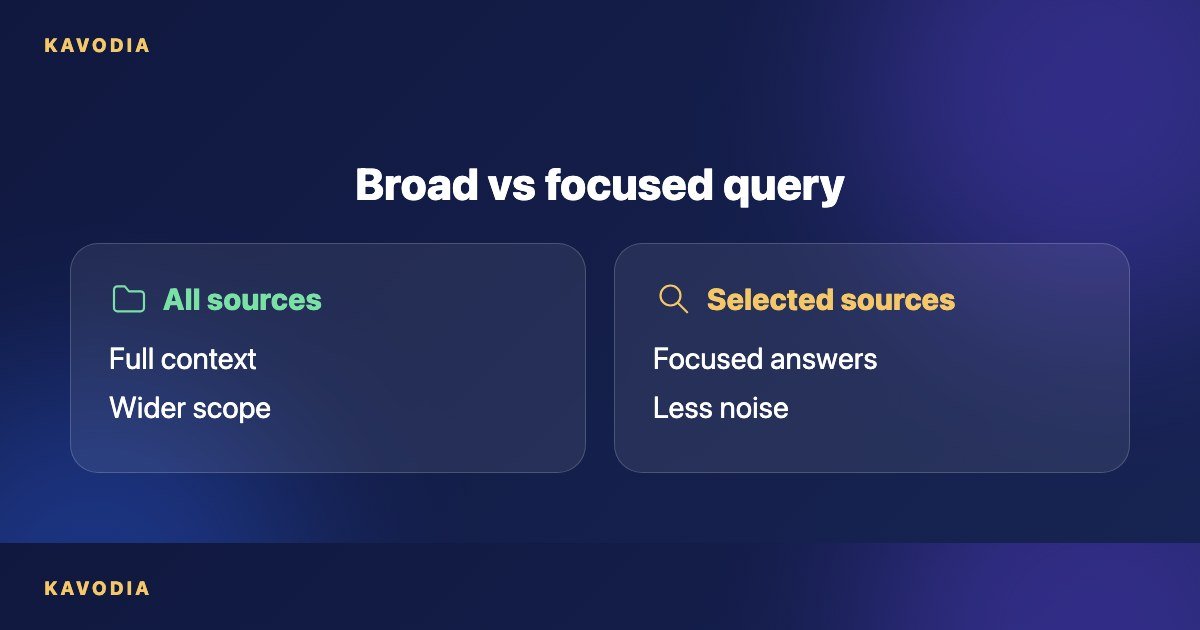
Vous ne souhaitez pas forcément que l'assistant consulte tous vos fichiers à chaque instant. Le panneau des sources vous permet de cocher ou de décocher des documents précis. Lorsqu'une source est décochée, l'outil l'ignore totalement pour votre question.
En pratique, cette option s'avère très commode lorsque vous disposez de cinquante sources et que seules deux études vous intéressent. Décochez le reste, posez votre question, et la réponse se concentre uniquement sur ces deux fichiers. Recochez les cases quand vous voulez élargir la recherche.
J'utilise cette méthode lorsque je compare deux rapports d'analyse concurrents. Isoler ces deux documents permet d'obtenir des réponses très nettes et évite les interférences.
Comment enregistrer des réponses et structurer vos notes ?
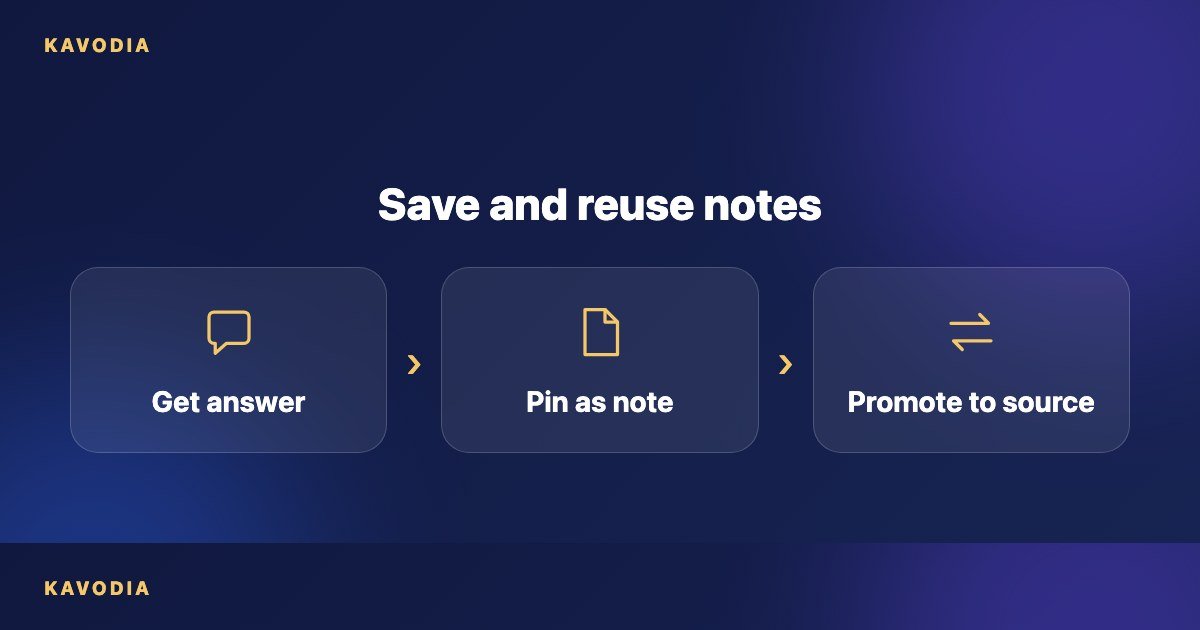
Quand l'échange produit une réponse pertinente, vous pouvez la sauvegarder sous forme de note dans votre carnet. Cliquez sur l'icône d'épingle ou sur « Enregistrer dans une note ». La note vient alors se ranger dans le volet dédié, à côté de vos sources.
Vous pouvez également créer des notes vierges. Notez vos propres remarques, copiez des citations importantes ou rédigez un résumé rapide. Au fil du temps, cet espace devient une référence ordonnée qui réunit les meilleures conclusions tirées de vos documents.
Par ailleurs, vous pouvez transformer une note enregistrée en nouvelle source de travail. Une fois convertie, cette note sert à l'assistant pour les questions suivantes. Ce mécanisme enrichit continuellement votre base avec vos propres réflexions.
Quels types de contenus structurés pouvez-vous générer ?
NotebookLM ne se limite pas à des questions et réponses basiques. L'outil sait produire plusieurs documents structurés à partir de votre documentation :
- Guides d'étude et fiches de synthèse
- Pages de foire aux questions basées sur vos documents
- Chronologies détaillées des événements relevés dans vos fichiers
- Fiches de mémorisation et questionnaires d'entraînement
- Schémas récapitulatifs et plans détaillés
Ces fonctionnalités conviennent aussi bien aux besoins professionnels qu'à l'apprentissage personnel. Les personnes qui préparent un examen ou les équipes qui forment de nouveaux collaborateurs en tirent le même profit. Imaginons une créatrice d'entreprise qui importe sa présentation commerciale, son modèle financier et son étude concurrentielle. Elle demande à NotebookLM de préparer une fiche de synthèse. Elle obtient un résumé sourcé de deux pages prêt à transmettre à son conseiller.
En quoi consiste le résumé audio et comment fonctionne-t-il ?
Les résumés audio transforment vos documents importés en un échange de type podcast. Deux voix créées par intelligence artificielle dialoguent et résument les points majeurs de vos sources. Vous pouvez sélectionner plusieurs styles, comme une synthèse rapide, une analyse critique ou un débat.
D'après Google (notebooklm.google), cet enregistrement audio est produit intégralement par l'intelligence artificielle. Les deux intervenants n'ajoutent aucun élément extérieur. Chaque affirmation formulée provient de vos fichiers. Google précise également que ces résumés peuvent comporter des erreurs de prononciation ou de petits écarts factuels. Je suggère donc d'écouter avec attention et de contrôler tout passage surprenant dans vos documents.
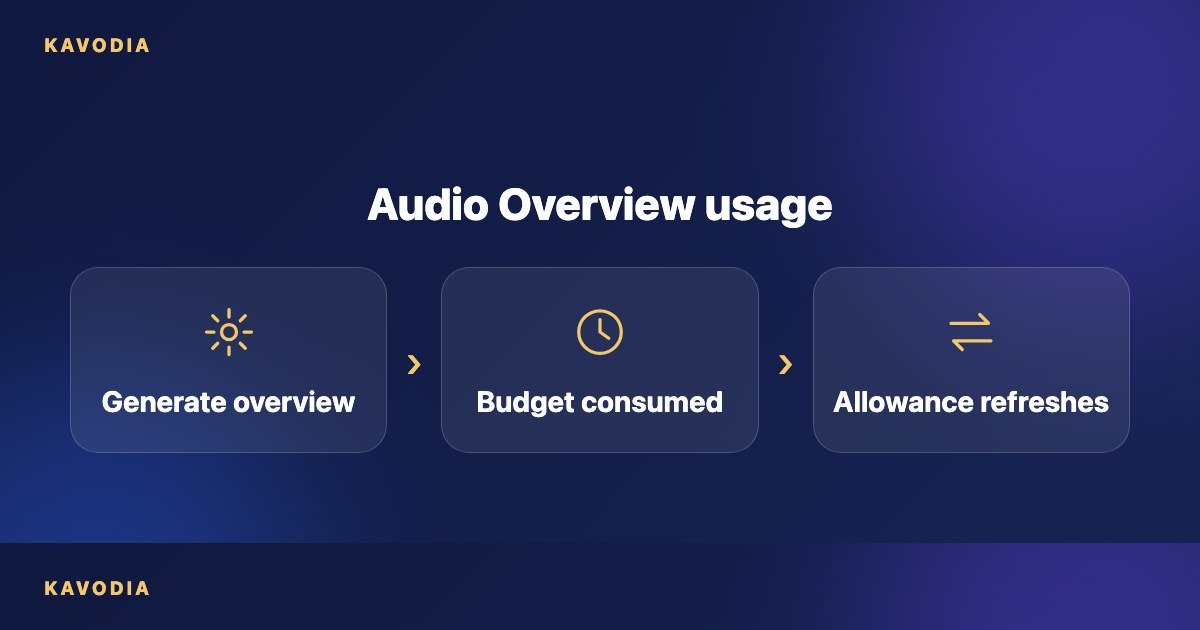
Les résumés audio et les échanges écrits partagent la même enveloppe de calcul disponible. Chaque génération audio mobilise une part notable de votre quota actif. Ce solde se recharge progressivement au fil du temps, et les forfaits payants augmentent le volume alloué. Vous pouvez vérifier votre réserve restante dans les réglages sous l'onglet Consommation. Si la limite est atteinte, une option permet de différer la génération le temps que le quota se libère.
Comment organiser votre base de connaissances NotebookLM par projet ?
Évitez de tout déposer dans un carnet unique. Séparez plutôt vos données par sujet ou par dossier de travail. Un cabinet d'expertise peut créer un carnet pour les accords clients, un autre pour ses procédures internes, et un troisième pour la veille sectorielle.
Cette séparation des contextes permet à l'intelligence artificielle de fournir des réponses très précises. Quand un carnet ne contient que des documents administratifs, le modèle ne risque pas de se perdre dans des chiffres financiers sans rapport. Cela facilite également le partage, car vous pouvez donner accès à vos juristes sans divulguer vos éléments de communication.
Voici une structure simple et efficace pour une petite structure :
- Carnet 1 : dossiers clients et chartes graphiques
- Carnet 2 : processus internes et modèles types
- Carnet 3 : analyse des concurrents et études de marché
- Carnet 4 : supports d'intégration des nouveaux arrivants
Je veille à limiter mes carnets à moins de dix sources quand la situation le permet. Des espaces plus réduits et ciblés offrent des réponses plus rapides et plus fiables.
Comment maintenir vos documents à jour dans votre carnet ?
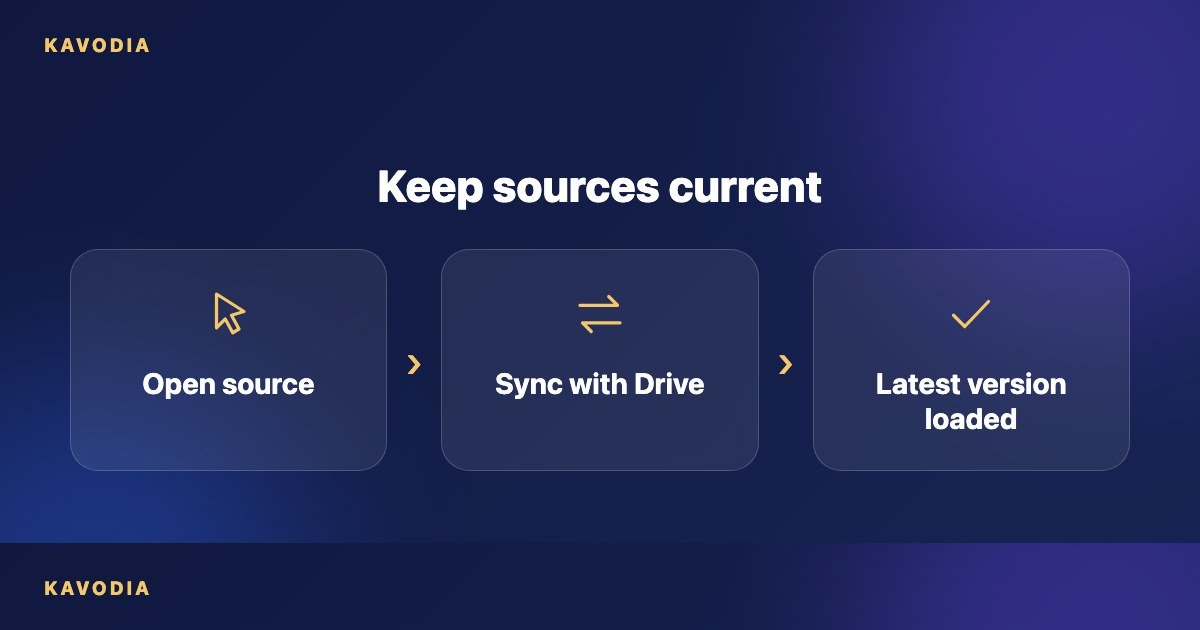
NotebookLM intègre une copie statique de chaque fichier au moment du téléversement. Si le document original subit des modifications, le carnet ne s'actualise pas tout seul. Deux solutions existent pour garder vos données à niveau.
Pour vos fichiers Google Drive, ouvrez la source dans votre carnet. Cliquez ensuite sur « Synchroniser avec Google Drive », comme l'indique l'aide en ligne (support.google.com/notebooklm). L'assistant récupère aussitôt la version la plus récente. Pour les autres fichiers, supprimez l'ancienne version dans la liste et importez le nouveau document.
Je vous conseille de planifier une vérification mensuelle de vos carnets. Retirez les fichiers obsolètes et insérez vos nouveaux contenus. Une documentation vieillissante entraîne inévitablement des réponses dépassées.
Quelles erreurs devez-vous éviter avec NotebookLM ?
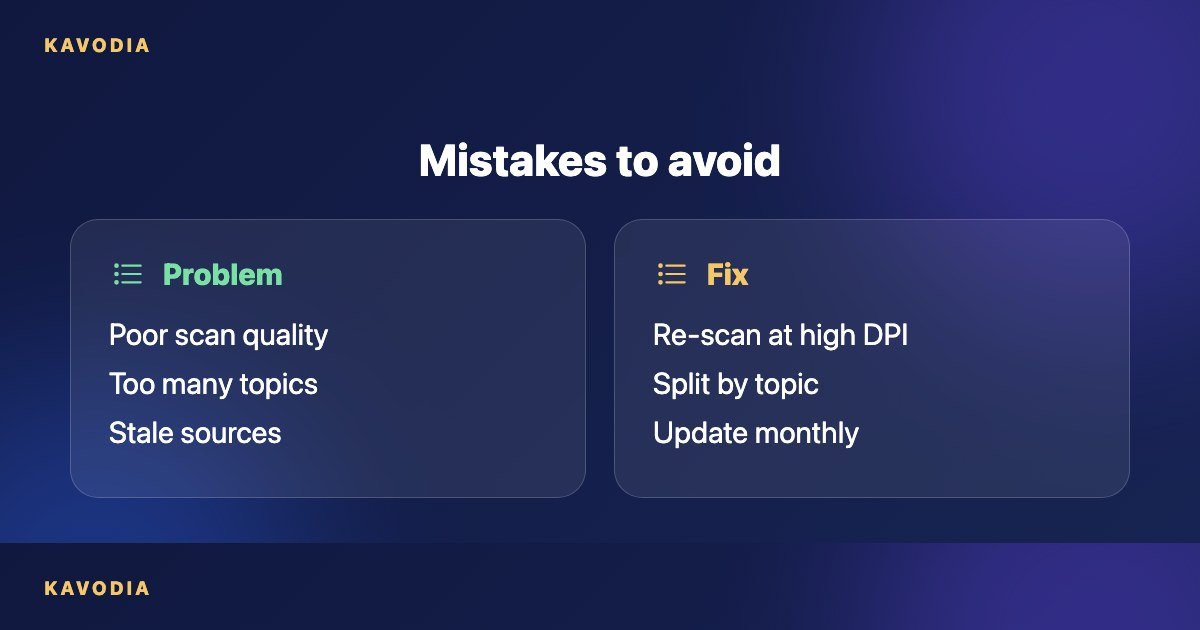
Mettre en place un carnet reste simple. Quelques erreurs courantes diminuent pourtant la qualité des résultats :
- Importer des PDF numérisés de mauvaise qualité. L'extraction de texte échoue et le modèle ne peut rien lire. Numérisez à nouveau vos pages avec une meilleure résolution.
- Entasser trop de sujets différents dans le même carnet. L'assistant s'embrouille dans les contextes. Créez des carnets séparés par thématique.
- Négliger la vérification des citations. Cliquez systématiquement sur le lien de la citation pour relire le passage d'origine. L'ancrage est robuste, mais le contexte compte toujours.
- Oublier d'actualiser les fichiers. Un guide rédigé il y a deux ans ne reflète plus les consignes actuelles. Synchronisez ou rechargez vos textes périodiquement.
- Importer des fichiers PDF protégés par un mot de passe. NotebookLM ne peut pas les ouvrir. Retirez la protection avant l'envoi.
Imaginons une équipe qui regroupe cinquante documents de cinq services dans un carnet unique. Lorsqu'une personne pose une question sur les dépenses, l'assistant cite une note budgétaire plutôt que le règlement officiel. Répartir les sources par département évite cette confusion.
Foire aux questions sur NotebookLM
Quel est le prix de NotebookLM ?
L'outil de base reste entièrement gratuit avec un simple compte Google. Les options payantes sont intégrées dans les forfaits d'abonnement Google AI. L'offre Plus démarre autour de 4,99 $ par mois. L'offre Pro s'établit à environ 19,99 $ par mois. Ces formules payantes augmentent le nombre maximal de sources, le total de carnets et l'enveloppe de calcul pour les résumés audio. L'accès sans frais répond parfaitement aux attentes de la plupart des professionnels indépendants.
Pouvez-vous partager un carnet avec votre équipe ?
Oui. NotebookLM propose des fonctions de partage comparables à celles de Google Drive. Vous pouvez inviter des collaborateurs avec des droits de lecture ou de modification. Les personnes invitées peuvent interroger les mêmes sources et ajouter leurs propres notes. Cela en fait une solution pratique pour les petites équipes réunies autour d'un même projet.
NotebookLM fonctionne-t-il dans d'autres langues que l'anglais ?
NotebookLM traite des documents dans de multiples langues grâce aux capacités du modèle Gemini de Google. Vous pouvez tout à fait importer des fichiers en français, en espagnol ou en allemand et poser vos questions dans la même langue. La pertinence des réponses repose sur la netteté de vos textes d'origine et sur la maîtrise linguistique du modèle employé.
Que faire si vous atteignez la limite de 50 sources ?
Vous pouvez créer un deuxième carnet et répartir vos documents entre les deux espaces. Chaque carnet fonctionne de manière indépendante. Si vous devez impérativement réunir plus de 50 sources dans un seul carnet, passer à un forfait payant relève la limite à 100 ou 300 sources selon la formule choisie. Vous pouvez aussi fusionner plusieurs textes courts dans un fichier unique avant l'importation.
NotebookLM sait-il déchiffrer des notes manuscrites ?
NotebookLM prend en charge les images aux formats JPEG, PNG, WEBP, HEIC et GIF. Si vos notes manuscrites sont prises en photo de manière très lisible, l'intelligence artificielle peut tenter d'en extraire le contenu. Le résultat dépend toutefois de la clarté de votre écriture. Pour obtenir une transcription optimale, utilisez d'abord une application de numérisation qui convertit vos écrits manuels en texte informatique.